Lokasyonlar
Lokasyonlar ekranında şirketinizin genel müdürlük, şube, mağaza, fabrika ve depo gibi çalışma noktalarını tanımlarsınız. Lokasyonun harita konumu, personelin giriş/çıkış yaparken lokasyona yakınlığının doğrulanmasında; QR kodu ise giriş/çıkış okutmada kullanılır. Kiosk tabletlerini de bu ekrandan yönetirsiniz.
Ekrana Nasıl Ulaşılır?
- Sol menüde Personel Yönetimi başlığına tıklayın.
- Lokasyonlar menüsünü seçin (1).
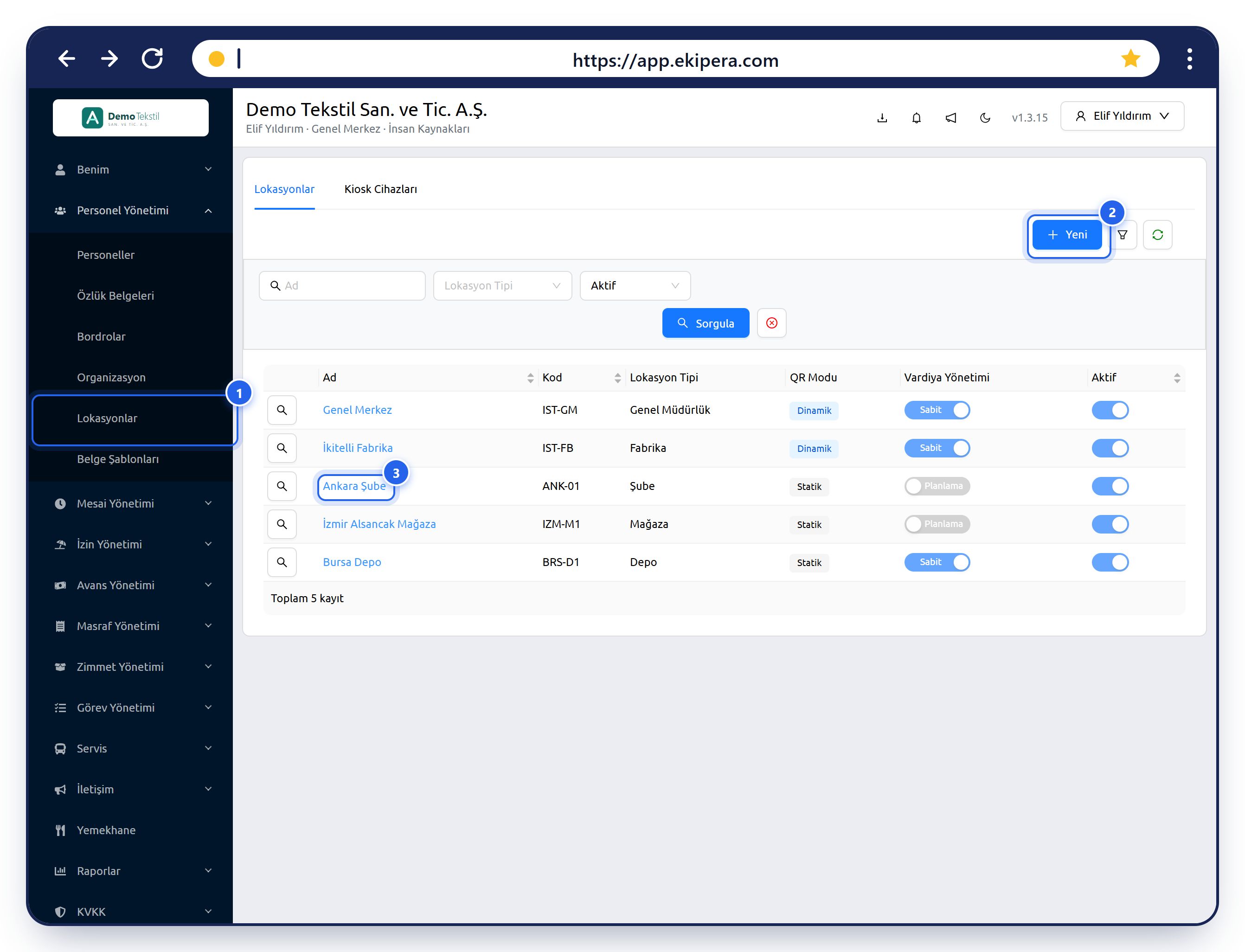
Lokasyon Listesi
Listede lokasyonun Ad, Kod, Lokasyon Tipi, QR Modu, Vardiya Yönetimi ve Aktif bilgileri görünür. Listeyi Ad, Lokasyon Tipi ve Durum alanlarıyla filtreleyebilirsiniz. Durum filtresi ilk açılışta Aktif seçili gelir.
Lokasyon tipleri: Genel Müdürlük, Şube, Mağaza, Ofis, Fabrika, Depo, Diğer.
Bir lokasyonun ayrıntılarını görmek için adına veya satır başındaki büyüteç butonuna tıklayın (3).
Yeni Lokasyon Ekleme
- Yeni butonuna tıklayın (yukarıdaki görselde 2).
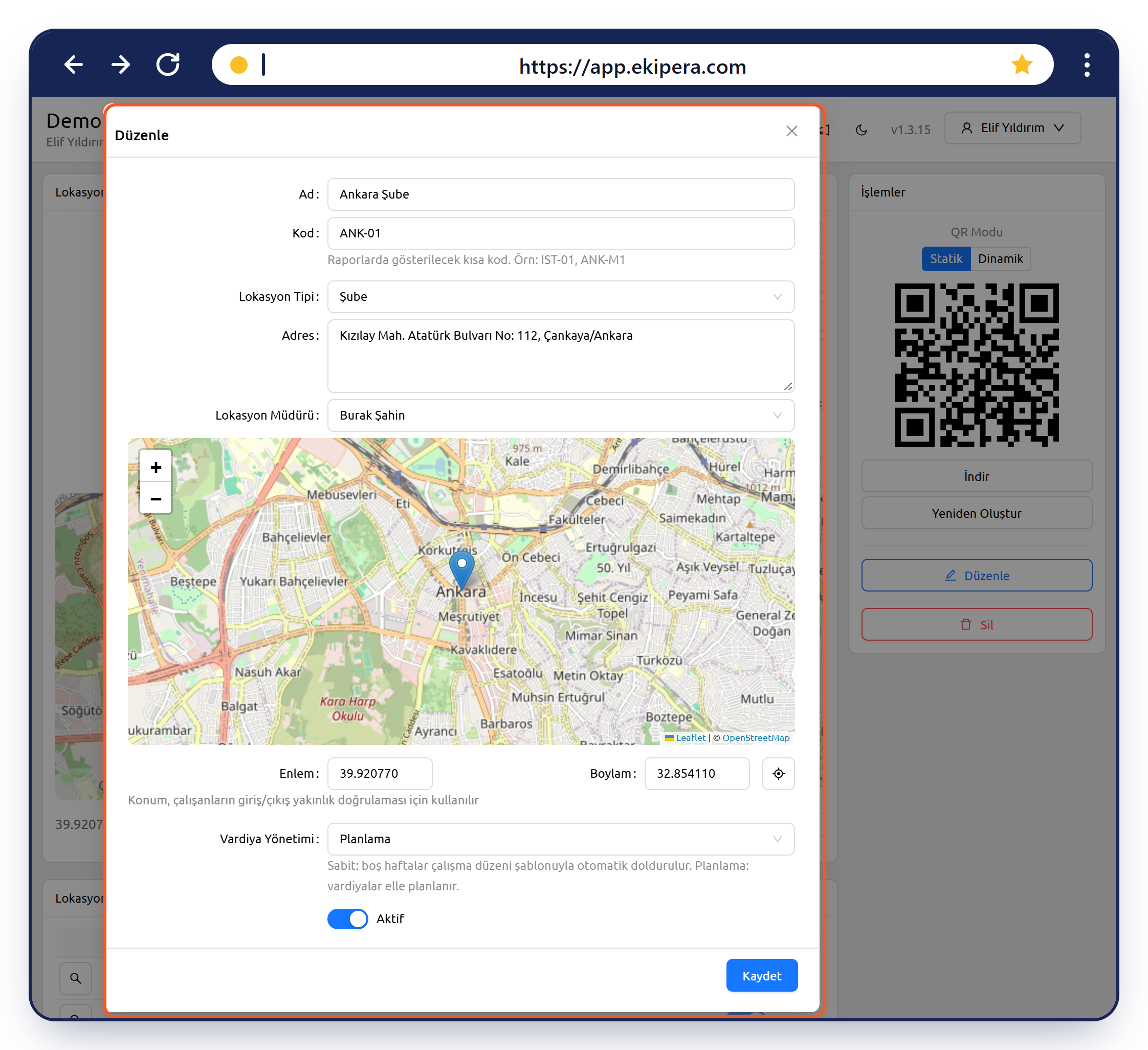
- Açılan pencerede bilgileri doldurun.
- Haritada lokasyonun yerine tıklayın veya Enlem / Boylam alanlarına koordinatı yazın.
- Kaydet butonuna tıklayın.
| Alan | Açıklama |
|---|---|
| Ad | Zorunludur. En fazla 100 karakter. |
| Kod | Raporlarda gösterilecek kısa kod, en fazla 20 karakter. Örn. IST-01, ANK-M1 |
| Lokasyon Tipi | Lokasyonun türü. |
| Adres | Açık adres, en fazla 500 karakter. Haritada bir nokta seçtiğinizde adres alanı seçilen konuma göre otomatik doldurulur. |
| Lokasyon Müdürü | Lokasyondan sorumlu çalışan. Adını yazmaya başlayıp listeden seçin; yalnızca aktif çalışanlar seçilebilir. |
| Harita, Enlem, Boylam | Lokasyonun konumu. Konum, çalışanların giriş/çıkış yakınlık doğrulaması için kullanılır. Koordinat alanlarının yanındaki buton bulunduğunuz konumu kullanır. |
| Vardiya Yönetimi | Planlama: vardiyalar elle planlanır. Sabit: boş haftalar çalışma düzeni şablonuyla otomatik doldurulur. |
| Varsayılan Çalışma Düzeni | Yalnızca Sabit seçildiğinde görünür. Bu lokasyona eklenen yeni personele otomatik atanır. Çalışma düzenleri Vardiya Ayarları ekranında tanımlanır. |
| Aktif | Kapalı lokasyon pasif olur. |
Tanımlayabileceğiniz lokasyon sayısı abonelik paketinizdeki limitle sınırlıdır. Limit dolduğunda yeni lokasyon eklenemez. Limitinizi Abonelik ekranında görebilir, ek lokasyon satın alabilirsiniz.
Lokasyon Detayı
Detay sayfasında lokasyon bilgileri, harita konumu (Google Maps'ta Aç butonuyla birlikte) ve Lokasyondaki Personel listesi yer alır. Sağdaki İşlemler kartından QR modunu yönetir (1), lokasyonu düzenler (2) veya silersiniz (3).
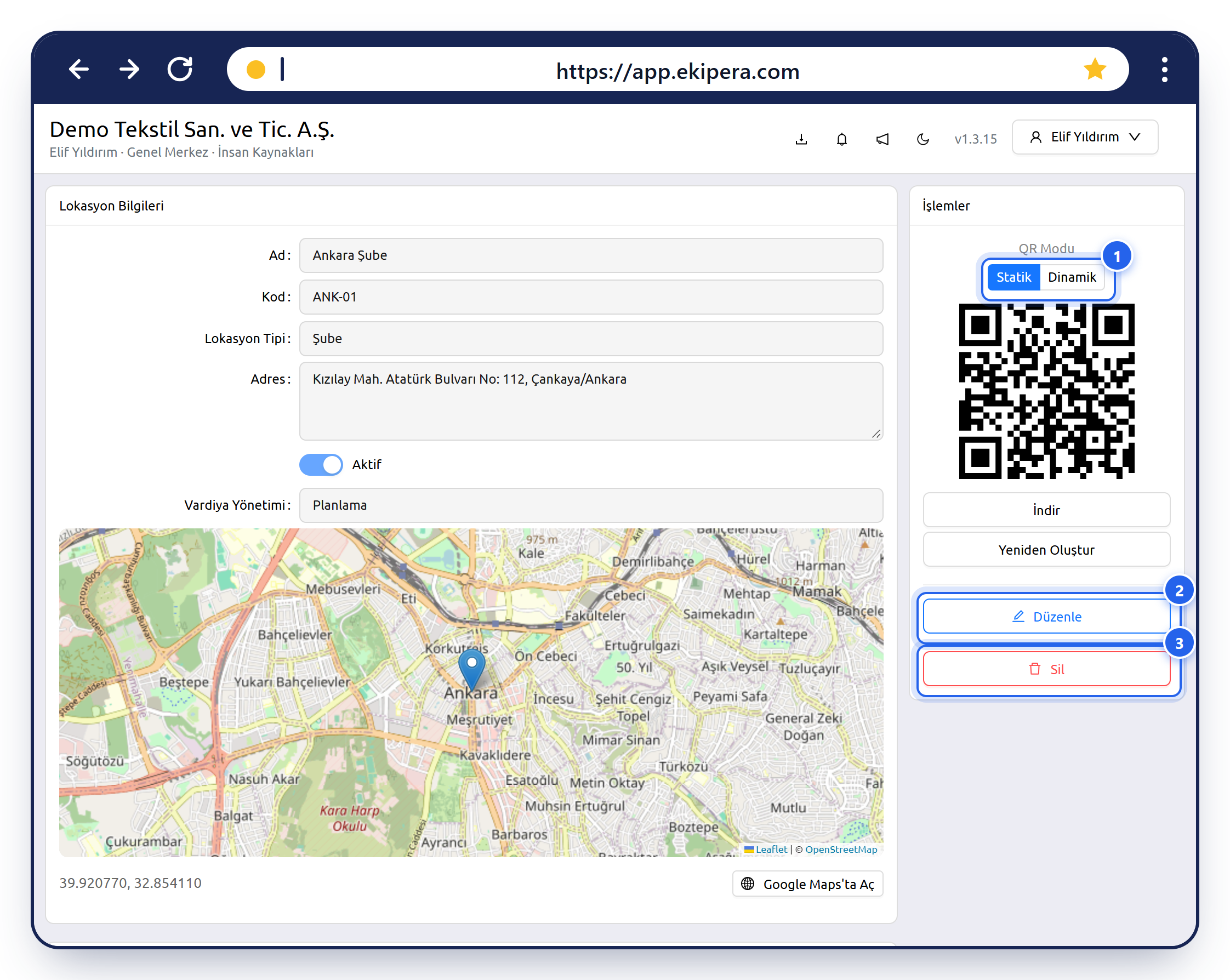
QR Modu
| Mod | Açıklama |
|---|---|
| Statik | Lokasyona ait sabit bir QR kodu üretilir. Kodu İndir butonuyla PNG olarak indirip basabilirsiniz. Henüz kod yoksa QR Oluştur butonu görünür. |
| Dinamik | QR kodu lokasyonun başındaki kiosk tablette gösterilir ve sürekli yenilenir (Kiosk ve Dinamik QR). Cihaz Eşle ile tablet eşlenir, Kiosk Cihaz Yönetimi ile eşli cihazlar yönetilir. Kiosk Uygulaması (Google Play) bağlantısından kiosk uygulamasını indirebilirsiniz. |
QR modunu değiştirdiğinizde veya statik kodu Yeniden Oluştur butonuyla yenilediğinizde, daha önce basılmış ya da dağıtılmış QR kodları geçersiz olur. Mod değişikliğinde onay sorulur, ancak Yeniden Oluştur onay sormadan kodu yeniler.
Konum ve Yakınlık Doğrulaması
- QR ile giriş/çıkışta, lokasyonun harita konumu tanımlıysa personelin lokasyona en fazla 100 metre uzakta olması beklenir. Bu mesafe değiştirilemez.
- Yalnızca GPS ile giriş/çıkışta izin verilen mesafe, Vardiya Ayarları → Giriş Toleransları kartındaki GPS Giriş Yarıçapı (m) değeridir (varsayılan 200 metre).
- GPS ile giriş yapan personelin bağlı olduğu lokasyonlardan herhangi birinin konumu tanımlı değilse GPS ile giriş yapılamaz. Bu nedenle bütün lokasyonların konumunu girmeniz önerilir.
Lokasyonu Düzenleme
- Detay sayfasında Düzenle butonuna tıklayın.
- Açılan pencerede bilgileri güncelleyin.
- Kaydet butonuna tıklayın.
Lokasyonu Silme
- Detay sayfasında Sil butonuna tıklayın.
- Onay sorusuna Evet yanıtını verin.
Lokasyonda çalışan, puantaj kaydı, vardiya planı, kiosk cihazı, yemekhane menüsü veya bu lokasyonu hedefleyen duyuru/anket varsa lokasyon silinemez. Bu durumda lokasyonu düzenleyip Aktif anahtarını kapatarak pasifleştirin.
Kiosk Cihazları
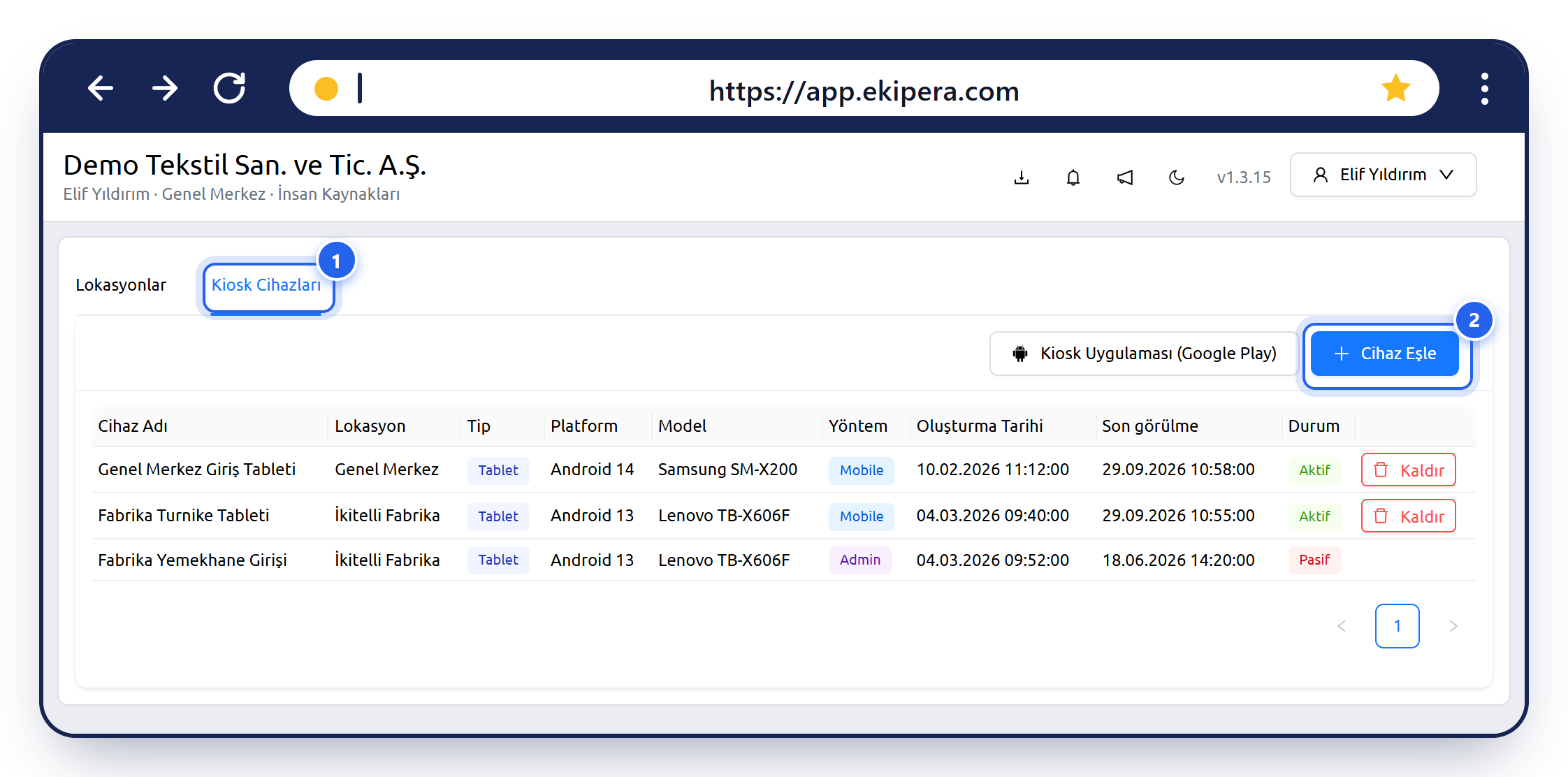
Kiosk Cihazları sekmesinde lokasyonlara eşlenmiş kiosk tabletleri listelenir (1). Listede Cihaz Adı, Lokasyon, Tip, Platform, Model, Yöntem, Oluşturma Tarihi, Son görülme ve Durum bilgileri görünür.
Yeni Cihaz Eşleme
Cihaz Eşle butonu (2) eşleme adımlarını gösteren bir pencere açar. Eşleme tablet ve Ekipera mobil uygulaması üzerinden yapılır; adım adım kurulum için Kiosk ve Dinamik QR sayfasına bakın.
Cihazı Kaldırma
- Cihazın satırındaki Kaldır bağlantısına tıklayın.
- Onay sorusuna Evet yanıtını verin.
Kaldırılan cihaz Pasif olarak görünür ve bir daha QR gösteremez.
Bir kiosk cihazı tek bir lokasyona bağlıdır. Cihazın lokasyonunu değiştirmek için cihazı kaldırıp yeni lokasyonla yeniden eşleyin.