Firma Bilgileri
Firma Bilgileri sekmesinde şirketinizin unvan, vergi, iletişim ve adres bilgilerini güncelleyebilir, panelde görünecek firma logonuzu yükleyebilirsiniz.
Ayarlar menüsünü yalnızca rolünde Organizasyon Ayarları yetkisi bulunan kullanıcılar görür. Varsayılan Yönetici rolünde bu yetki vardır.
Ekrana Nasıl Ulaşılır?
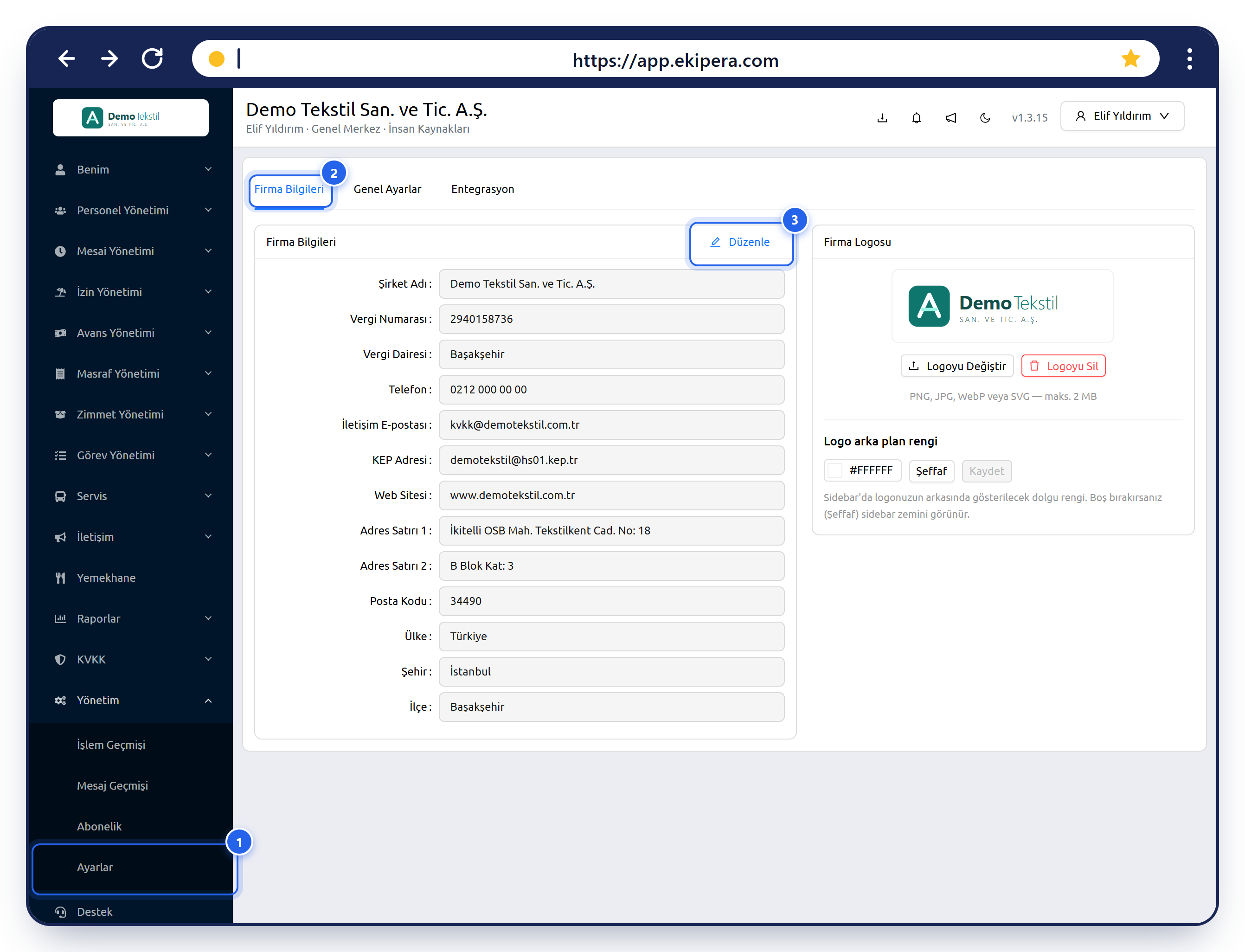
- Sol menüde Yönetim başlığına tıklayın ve Ayarlar menüsünü seçin (1).
- Sayfa Firma Bilgileri sekmesiyle açılır (2).
Firma Bilgilerini Düzenleme
- Firma Bilgileri kartının sağ üst köşesindeki Düzenle butonuna tıklayın (yukarıdaki görselde 3).
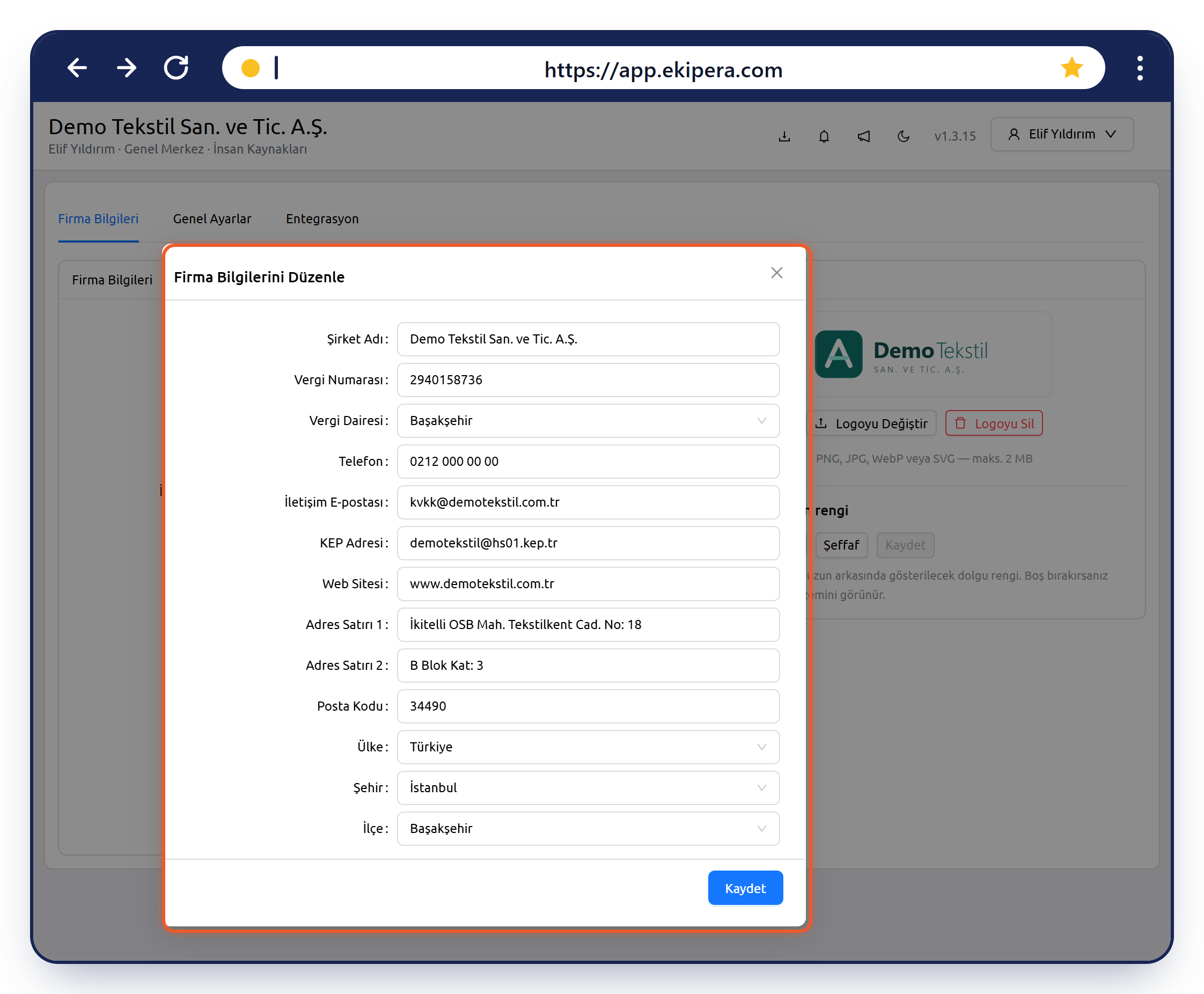
- Açılan Firma Bilgilerini Düzenle penceresinde bilgileri güncelleyin.
- Kaydet butonuna tıklayın.
Formdaki Alanlar
| Alan | Açıklama |
|---|---|
| Şirket Adı | Zorunludur. |
| Vergi Numarası | Şirketinizin vergi numarası. |
| Vergi Dairesi | Listeden arayarak seçilir. |
| Telefon | Şirketinizin iletişim telefonu. |
| İletişim E-postası | Zorunludur. KVKK aydınlatma metinlerinde, belge şablonlarında ve personel dijital kartvizitlerinde şirket e-postası olarak kullanılır. |
| KEP Adresi | Varsa şirketinizin Kayıtlı Elektronik Posta adresi. |
| Web Sitesi | Şirketinizin web adresi. Personel dijital kartvizitlerinde şirket web sitesi olarak gösterilir. |
| Adres Satırı 1 / Adres Satırı 2 | Açık adres. |
| Posta Kodu | Adresin posta kodu. |
| Ülke / Şehir / İlçe | Önce ülke, sonra şehir, en son ilçe seçilir. Ülke değiştirildiğinde şehir ve ilçe seçimi temizlenir. |
İletişim E-postası KVKK metinlerinde kişisel veri başvuruları için adres olarak gösterilir. Bu nedenle düzenli olarak kontrol edilen bir e-posta adresi girmeniz önerilir.
Firma Logosu
Yüklediğiniz logo web panelinde sol menünün üst kısmında ve personel dijital kartvizitlerinde gösterilir.
Logo Yükleme veya Değiştirme
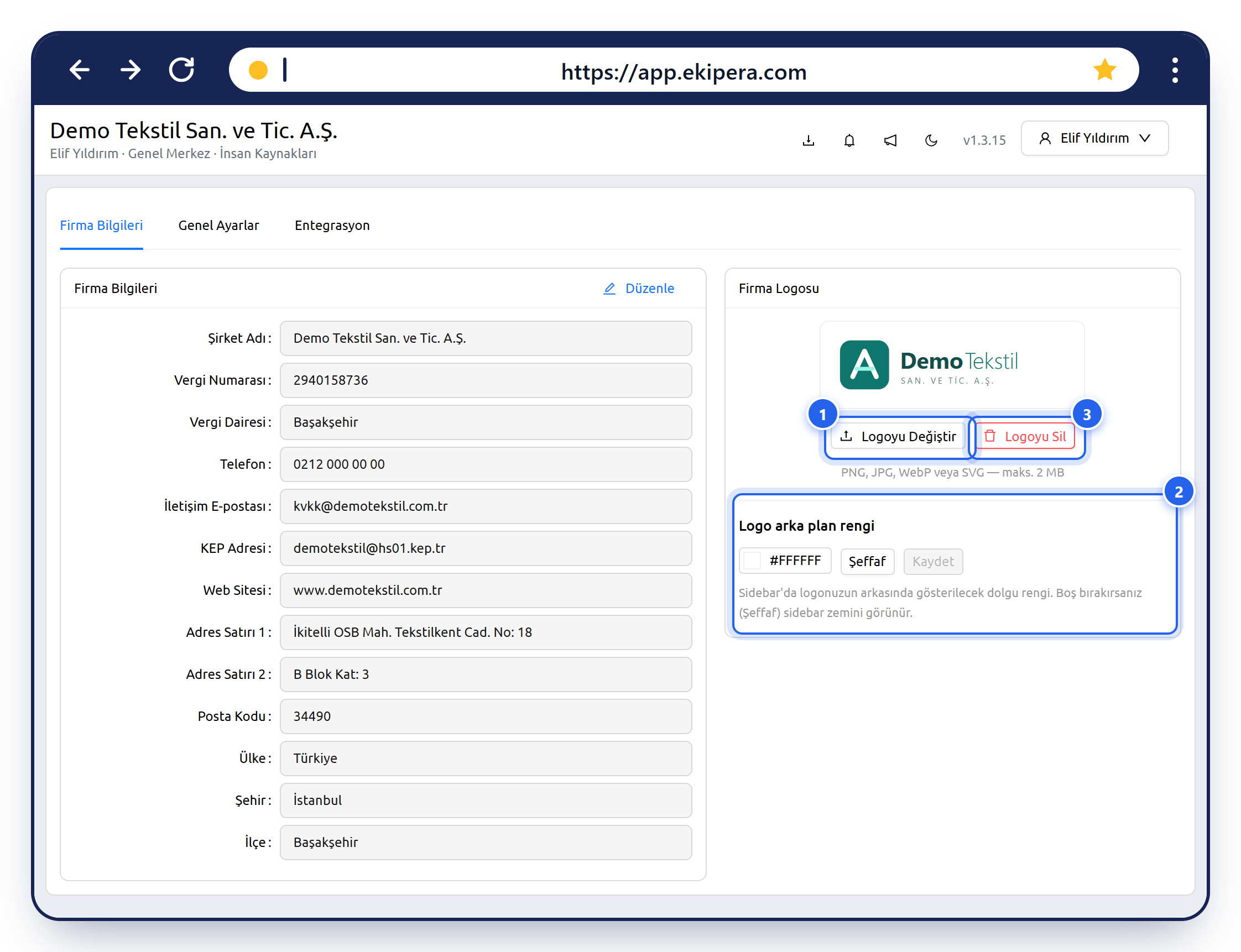
- Firma Logosu kartında Logo Yükle butonuna tıklayın. Daha önce logo yüklediyseniz buton Logoyu Değiştir olarak görünür.
- Bilgisayarınızdan logo dosyasını seçin.
- Yükleme tamamlandığında Logo başarıyla yüklendi mesajı görünür.
Logo dosyası PNG, JPG veya WebP formatında ve en fazla 2 MB boyutunda olmalıdır.
Logo Arka Plan Rengi
Logonuz yüklendikten sonra kartta Logo arka plan rengi bölümü açılır. Bu renk, sol menüde logonuzun arkasına dolgu olarak uygulanır. Şeffaf zeminli logolarda okunurluğu artırmak için kullanılabilir.
- Renk seçiciden bir renk belirleyin veya Önerilen renkler arasından seçim yapın.
- Kaydet butonuna tıklayın.
Arka plan rengini kaldırmak için Şeffaf butonuna tıklayıp Kaydet deyin. Bu durumda logonun arkasında sol menünün kendi zemini görünür.
Logoyu Silme
- Logoyu Sil butonuna tıklayın.
- Onay sorusuna Evet yanıtını verin.
Logo silindiğinde logo arka plan rengi de sıfırlanır.