Belge Şablonları
Belge Şablonları ekranında izin talep formu, zimmet teslim tutanağı ve zimmet iade tutanağı gibi belgelerin PDF çıktısında kullanılacak şablonları hazırlarsınız. Şablondaki {{personel}}, {{izinTuru}} gibi alanlar belge oluşturulurken ilgili kaydın bilgileriyle doldurulur.
Menü, İzin veya Zimmet modülü açıkken, rolünde İzin Türü Yönetimi ya da Zimmet Yönetimi yetkisi olan kullanıcılara görünür. İzin şablonlarını İzin Türü Yönetimi, zimmet şablonlarını Zimmet Yönetimi yetkisi olanlar yönetir.
Ekrana Nasıl Ulaşılır?
- Sol menüde Personel Yönetimi başlığına tıklayın.
- Belge Şablonları menüsünü seçin (1).
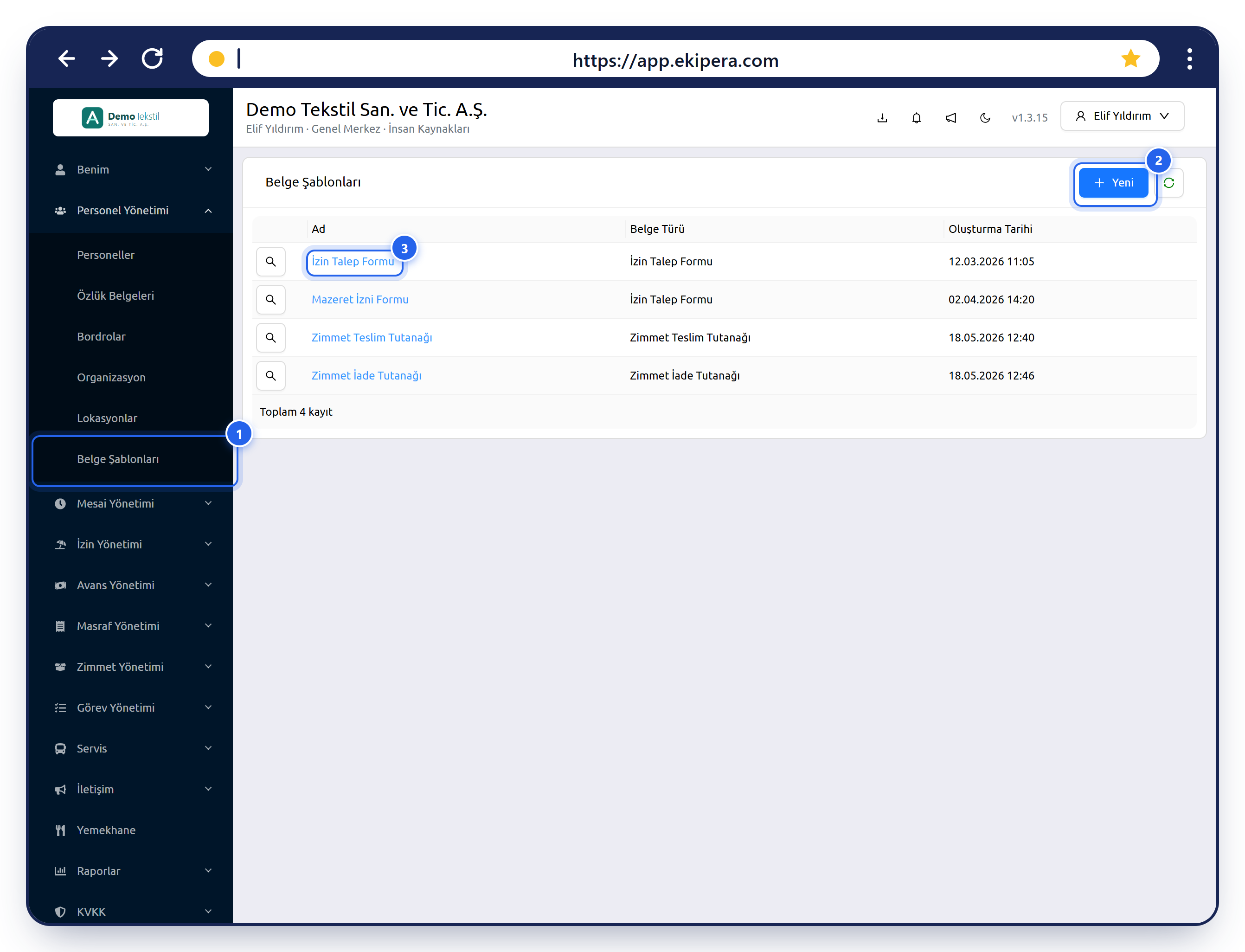
Listede şablonun Ad, Belge Türü ve Oluşturma Tarihi bilgileri görünür. Bir şablonu açmak için adına tıklayın (3).
Belge Türleri
| Belge Türü | Nerede kullanılır? |
|---|---|
| İzin Talep Formu | İzin kayıtlarının Belge (PDF) çıktısında. İstediğiniz kadar izin şablonu oluşturabilirsiniz; her izin türü kendi düzenleme ekranında kullanacağı şablonu seçer. Şablon seçilmemiş izin türünde belge alınamaz. |
| Zimmet Teslim Tutanağı | Zimmet teslim edilirken üretilen tutanakta. Bu türden yalnızca bir şablon tanımlanabilir. |
| Zimmet İade Tutanağı | Zimmet iade alınırken üretilen tutanakta. Bu türden yalnızca bir şablon tanımlanabilir. |
Zimmet tutanakları için hazır bir yedek şablon yoktur. Şablon tanımlanmamışsa tutanak oluşturulamaz ve "Belge şablonu tanımlı değil" uyarısı görünür. Zimmet modülünü kullanmaya başlamadan önce iki zimmet şablonunu da ekleyin; en hızlı yol Katalogdan şablon seç butonudur.
Yeni Şablon Ekleme
- Yeni butonuna tıklayın (yukarıdaki görselde 2).
- Ad (zorunlu, en fazla 100 karakter) ve Belge Türü alanlarını doldurun.
- Hazır bir şablonla başlamak için pencerenin altındaki Katalogdan şablon seç butonuna tıklayın ve listeden bir şablonun yanındaki Kullan butonuna basın. Ya da Şablon İçeriği alanına şablonu kendiniz yazın.
- Sağdaki Kullanılabilir Alanlar listesinden bir alana tıklayarak imlecin bulunduğu yere ekleyin.
- Sonucu görmek için PDF Önizleme butonuna tıklayın.
- Kaydet butonuna tıklayın.
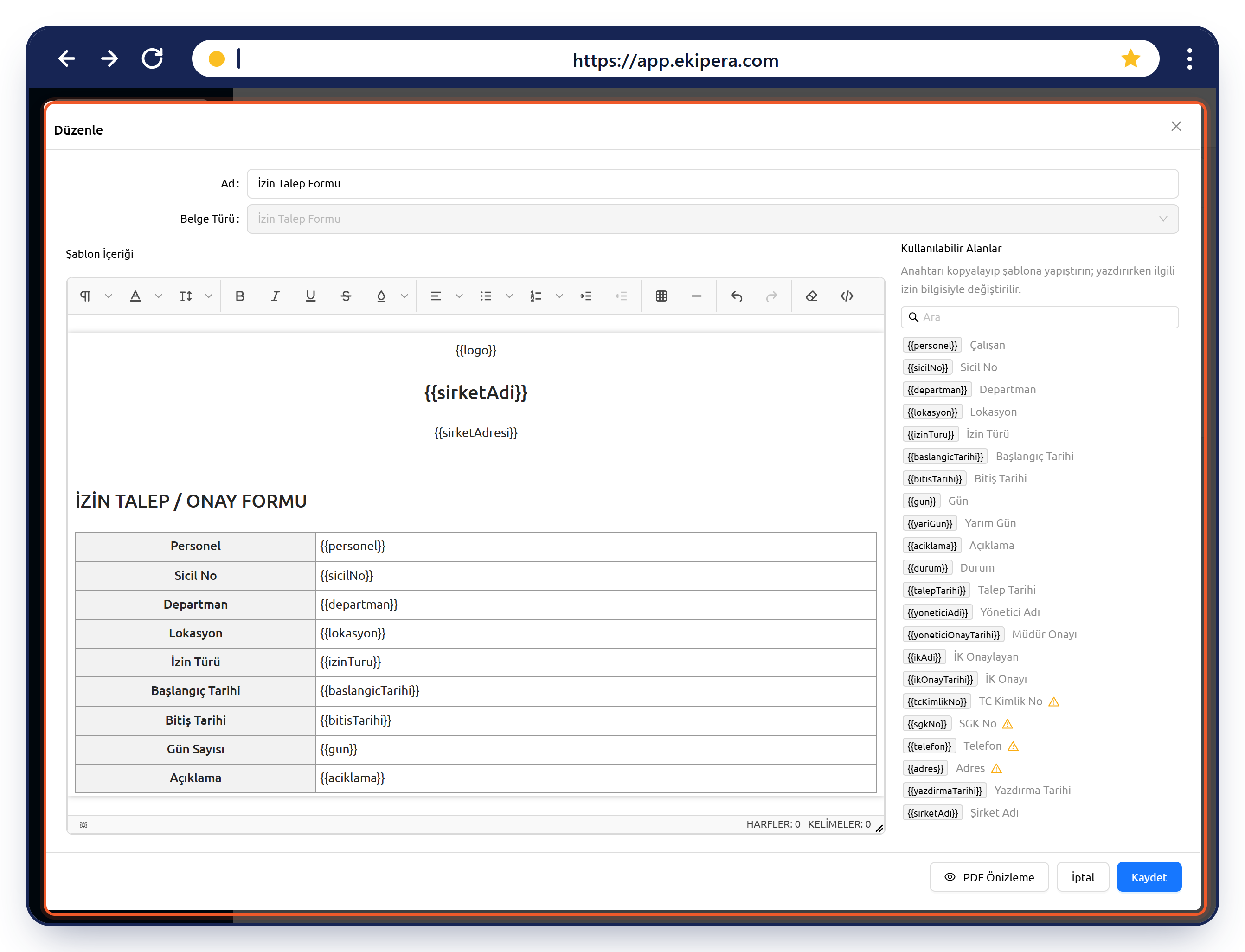
PDF Önizleme, şablonu örnek bir personel ve izin/zimmet bilgisiyle, şirket bilgileri ve logonuzla doldurarak gösterir. Şirket bilgileri Firma Bilgileri ekranından gelir.
Kaydedilmiş bir şablonun Belge Türü değiştirilemez. Farklı türde bir belge için yeni şablon oluşturun.
Şablon İçeriği Kuralları
- Şablon düz metin, başlık, liste ve tablo içerebilir; yazı tipi, boyut, renk ve hizalama ayarlanabilir.
- Resim, bağlantı ve iç içe tablo kullanılamaz. Logonuzu eklemek için
{{logo}}alanını kullanın. - Çok büyük tablolar tek sayfaya sığmıyorsa şablon kaydedilmez; satır ve sütun sayısını azaltın.
Kullanılabilir Alanlar
İzin Talep Formu
| Alan | Belgede yazılan bilgi |
|---|---|
{{personel}} | Çalışanın adı soyadı |
{{sicilNo}} | Sicil No |
{{departman}} | Departman |
{{lokasyon}} | Çalışanın ana lokasyonu |
{{izinTuru}} | İzin türü |
{{baslangicTarihi}} | İzin başlangıç tarihi |
{{bitisTarihi}} | İzin bitiş tarihi |
{{gun}} | İzin gün sayısı |
{{yariGun}} | Yarım gün izinse "Yarım gün — sabah" veya "Yarım gün — öğleden sonra" |
{{aciklama}} | İzin açıklaması |
{{durum}} | Talebin durumu (Beklemede, İK Onayı Bekliyor, Onaylandı, Reddedildi, İptal Edilmiş) |
{{talepTarihi}} | Talep tarihi |
{{yoneticiAdi}} | İlk onayı veren yönetici |
{{yoneticiOnayTarihi}} | Yönetici onay tarihi |
{{ikAdi}} | İK onayını veren kişi |
{{ikOnayTarihi}} | İK onay tarihi |
{{tcKimlikNo}} ⚠ | TC Kimlik No |
{{sgkNo}} ⚠ | SGK No |
{{telefon}} ⚠ | Telefon |
{{adres}} ⚠ | Adres |
{{yazdirmaTarihi}} | Belgenin yazdırıldığı tarih |
Tabloda ⚠ ile, ekrandaki listede uyarı simgesiyle gösterilen TC Kimlik No, SGK No, Telefon ve Adres alanları hassas kişisel veridir. Bu alanları içeren bir belge indirilmeden önce kullanıcıdan KVKK onayı istenir ve her erişim İşlem Geçmişi'ne kaydedilir. Bu alanları yalnızca gerçekten gerekiyorsa kullanın.
Zimmet Teslim ve İade Tutanağı
| Alan | Belgede yazılan bilgi |
|---|---|
{{personel}} | Zimmetin verildiği çalışanın adı soyadı |
{{sicilNo}} | Sicil No |
{{departman}} | Departman |
{{lokasyon}} | Çalışanın ana lokasyonu |
{{hedefLokasyon}} | Zimmetin bulunduğu lokasyon |
{{kategori}} | Zimmet kategorisi |
{{demirbas}} | Demirbaş |
{{marka}} | Marka |
{{model}} | Model |
{{seriNo}} | Seri No |
{{adet}} | Adet |
{{aciklama}} | Açıklama |
{{teslimTarihi}} | Zimmet tarihi |
{{beklenenIade}} | Beklenen iade tarihi |
{{yazdirmaTarihi}} | Belgenin yazdırıldığı tarih |
{{teslimBilgileri}} | Hazır blok: teslim bilgileri |
{{zimmetKalemi}} | Hazır blok: zimmet kalemi tablosu |
{{dijitalOnaySerhi}} | Hazır blok: dijital onay şerhi |
{{kkdBilgilendirme}} | Hazır blok: KKD bilgilendirmesi |
{{imzaAlani}} | Hazır blok: imza alanı |
İade tutanağında ayrıca {{iadeTarihi}}, {{kapanisDurumu}} ve {{kapanisNotu}} alanları kullanılabilir.
Şirket Bilgileri (bütün belge türlerinde)
| Alan | Belgede yazılan bilgi |
|---|---|
{{sirketAdi}} | Şirket adı |
{{sirketAdresi}} | Şirket adresi |
{{vergiDairesi}} | Vergi dairesi |
{{vergiNo}} | Vergi numarası |
{{sirketTelefon}} | Şirket telefonu |
{{sirketEposta}} | Firma Bilgileri'ndeki İletişim E-postası |
{{logo}} | Firma logosu |
Şablonu Düzenleme veya Silme
- Listede şablonun adına tıklayın; Belge Şablonu Detayı penceresi açılır.
- Değiştirmek için Düzenle, kaldırmak için Sil butonuna tıklayın.
Bir izin türünde kullanılan izin şablonu silinemez. Önce ilgili izin türlerinde başka bir şablon seçin.