Kiosk ve Dinamik QR
Dinamik QR modunda lokasyonun girişine konan bir tablet (kiosk), birkaç saniyede bir değişen bir QR kodu gösterir. Personel giriş, mola ve çıkış işlemlerini Ekipera mobil uygulamasıyla bu QR'ı okutarak yapar. Kod sürekli yenilendiği ve her kod yalnızca bir kez kullanılabildiği için fotoğrafı çekilip paylaşılarak başka yerden kullanılamaz.
Statik ve Dinamik QR Farkı
| Statik QR | Dinamik QR | |
|---|---|---|
| QR kodu | Sabittir; basılıp duvara asılır. | Kiosk tablette gösterilir, yaklaşık 25 saniyede bir ve her okutmadan sonra hemen yenilenir. |
| Gerekli donanım | Yok (basılı kâğıt yeterli). | Lokasyonda sürekli açık duran, internete bağlı bir tablet. |
| Kopyalanma riski | Kodun fotoğrafı başka yerden okutulabilir; konum kontrolü yine yapılır. | Her kod yaklaşık 30 saniye geçerlidir ve tek kullanımlıktır. |
| Nereden ayarlanır? | Lokasyon detayı → QR Modu → Statik | Lokasyon detayı → QR Modu → Dinamik |
Personel QR ile Nasıl Giriş Yapar?
- Personel Ekipera mobil uygulamasının ana ekranında yapacağı işlemi seçer: QR ile Giriş, Molaya Çık, Mola Bitir veya Vardiya Bitir.
- Açılan kamerayla tabletteki QR'ı okutur. Uygulama aynı anda telefonun konumunu da alır.
- Kontroller geçerse ekranda Giriş yapıldı veya Çıkış yapıldı mesajı görünür ve tabletteki QR hemen yenilenir.
Okutma sırasında şu kontroller yapılır:
- QR kodunun süresi dolmamış ve daha önce kullanılmamış olmalıdır.
- Personel bu lokasyona atanmış olmalıdır.
- Telefonun konumu açık olmalıdır. Lokasyonun harita konumu tanımlıysa personel lokasyona en fazla 100 metre uzaklıkta olmalıdır.
- Sahte konum (GPS) uygulamaları algılanırsa işlem yapılmaz.
Personelin Görebileceği Uyarılar
| Uyarı | Anlamı ve yapılması gereken |
|---|---|
| QR süresi doldu, ekrana tekrar bakıp deneyin. | Kod yenilenmiş. Tabletteki güncel QR'ı okutun. |
| Bu kod kullanıldı, ekrana tekrar bakıp deneyin. | Bu kodu başka biri az önce okuttu. Yenilenen QR'ı okutun. |
| Bu lokasyona atanmış değilsiniz. | Personelin lokasyonları arasında bu lokasyon yok. Personel kaydından lokasyonu ekleyin. |
| Lokasyona çok uzaksınız. | Telefon lokasyona 100 metreden uzak. Konumun doğru olduğundan emin olun. |
| QR ile giriş için konum bilgisi gereklidir. | Telefonun konum servisi kapalı veya uygulamanın konum izni yok. |
| Bu lokasyon için QR tipi uyumsuz. | Lokasyon artık Dinamik QR modunda değil. |
Kiosk Kurulumu
1. Lokasyonu Dinamik QR Moduna Alın
- Personel Yönetimi → Lokasyonlar ekranında lokasyonun adına tıklayın.
- İşlemler kartındaki QR Modu alanında Dinamik seçeneğine tıklayın (1) ve onay sorusunu onaylayın.
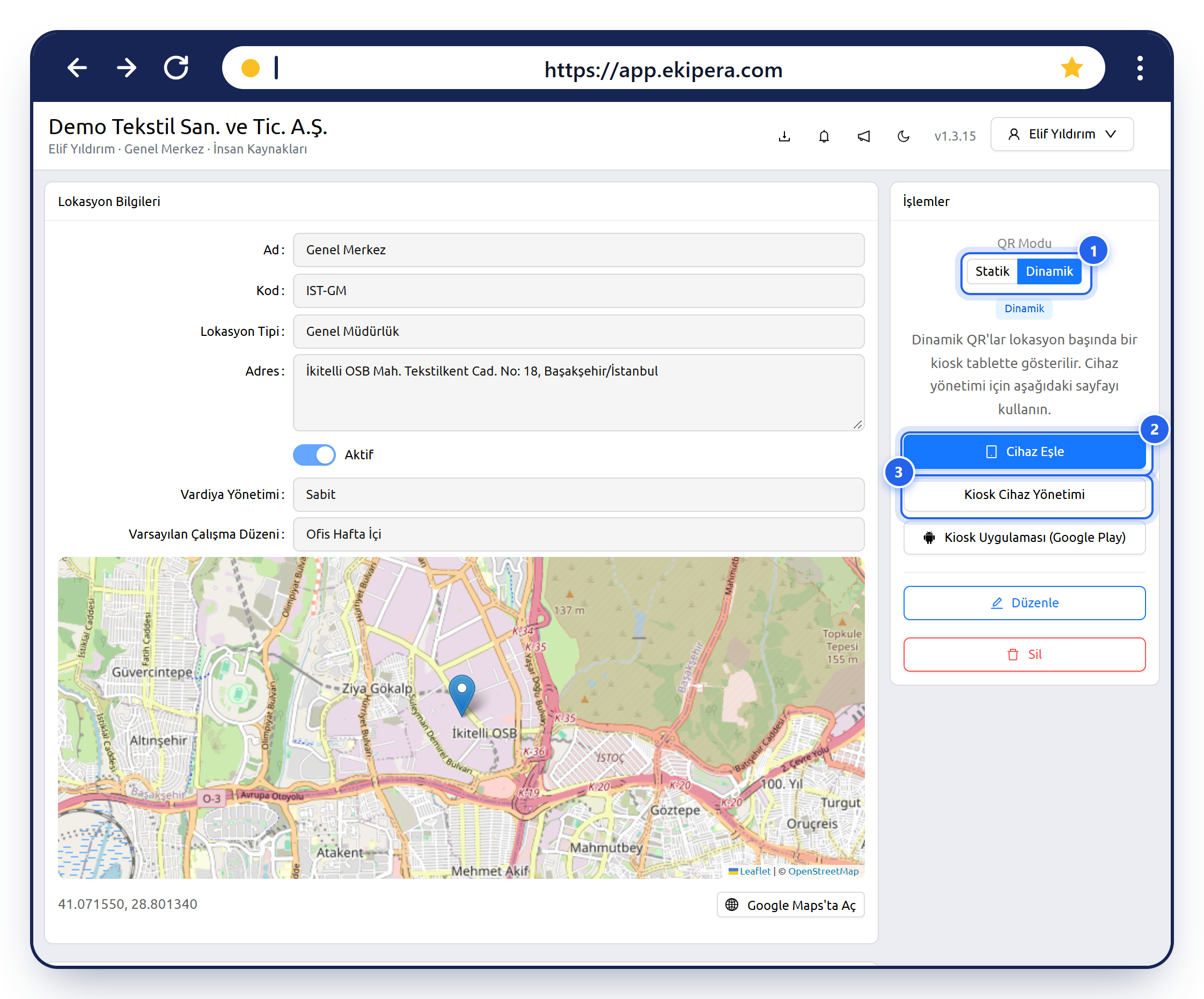
Dinamik modda kartta Cihaz Eşle (2), Kiosk Cihaz Yönetimi (3) ve Kiosk Uygulaması (Google Play) butonları görünür.
Dinamik moda geçtiğinizde lokasyonun basılı statik QR kodu geçersiz olur.
2. Tableti Eşleme Ekranında Açın
Tablete iki yoldan biriyle eşleme ekranını açın:
- Android tablet (önerilen): Google Play'den Ekipera Kiosk uygulamasını kurun. Uygulama açıldığında doğrudan eşleme ekranı gelir. Kiosk Uygulaması (Google Play) butonu sizi uygulama sayfasına götürür.
- iPad, bilgisayar veya başka bir cihaz: Tarayıcıda
https://app.ekipera.com/kiosk/pairadresini açın.
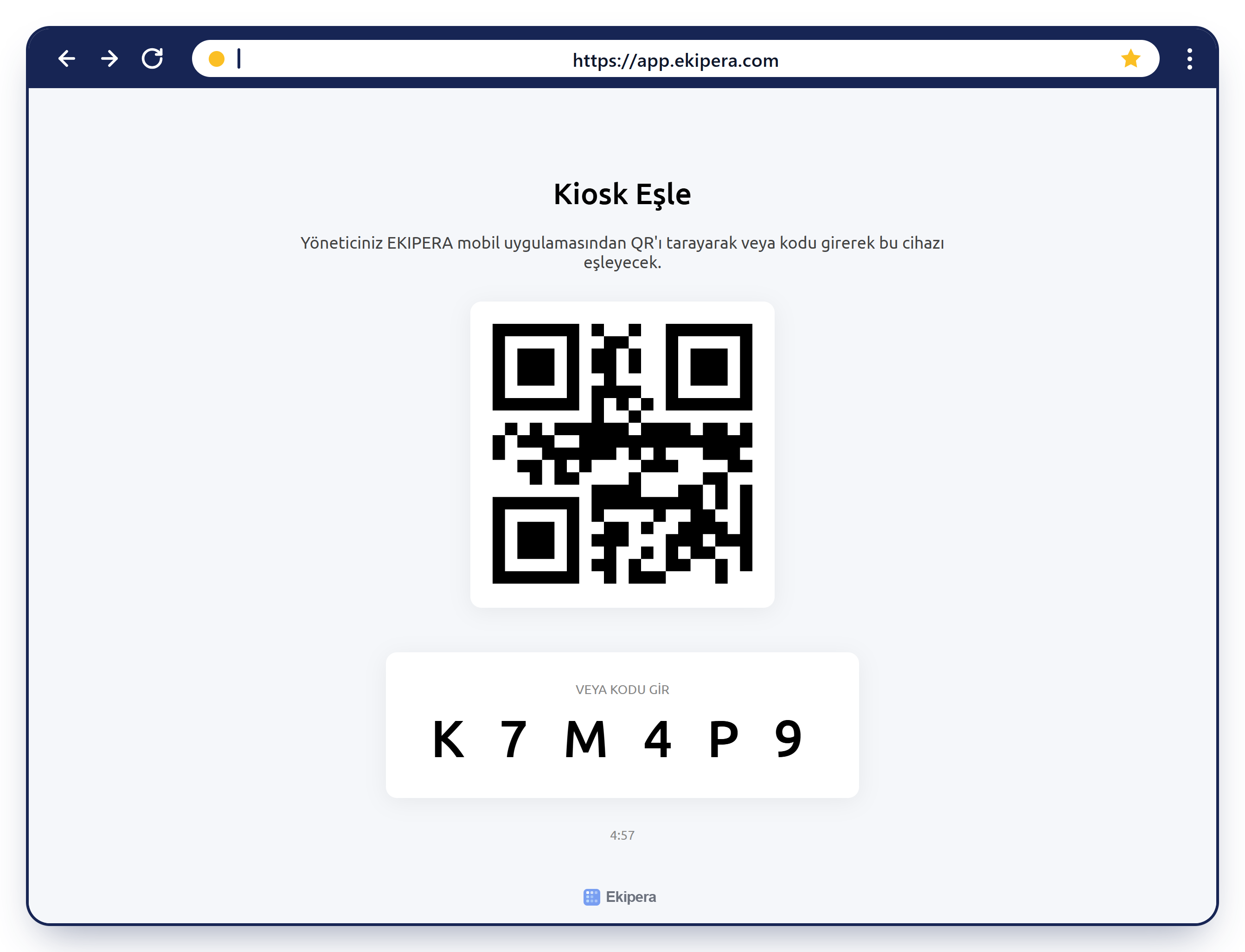
Eşleme ekranında bir QR kodu ve 6 karakterlik bir eşleme kodu görünür. Kod 5 dakika geçerlidir; süre dolarsa Tekrar Dene butonuyla yeni kod alınır.
3. Mobil Uygulamadan Eşlemeyi Onaylayın
- Telefonunuzda Ekipera mobil uygulamasını açın.
- Alt menüde İşlemlerim sekmesine geçin ve Yönetici bölümündeki Kiosk Eşle seçeneğine dokunun. Aynı seçeneğe ana ekrandaki Yönetici kartından da ulaşabilirsiniz.
- QR Tara sekmesinde tabletteki QR'ı okutun ya da Kod Gir sekmesinde 6 karakterlik kodu yazıp Devam deyin.
- Açılan formda Cihaz Adı alanına tabletin adını yazın (örn. "Genel Merkez Giriş Tableti") ve Lokasyon listesinden tabletin duracağı lokasyonu seçin.
- Eşle butonuna dokunun.
Eşlemeyi, rolünde Lokasyon Yönetimi yetkisi olan ve kendisi de o lokasyona personel olarak atanmış bir kullanıcı yapabilir. Listede yalnızca aktif ve Dinamik QR modundaki lokasyonlar görünür. Liste boşsa uygulama "Atanmış dinamik lokasyonunuz yok" uyarısı verir.
4. Tablet Kiosk Ekranına Geçer
Onaydan sonra en geç 10 saniye içinde tablet kendiliğinden kiosk ekranına geçer ve dinamik QR gösterilmeye başlar. Tablet artık Kiosk Cihazları listesinde görünür.
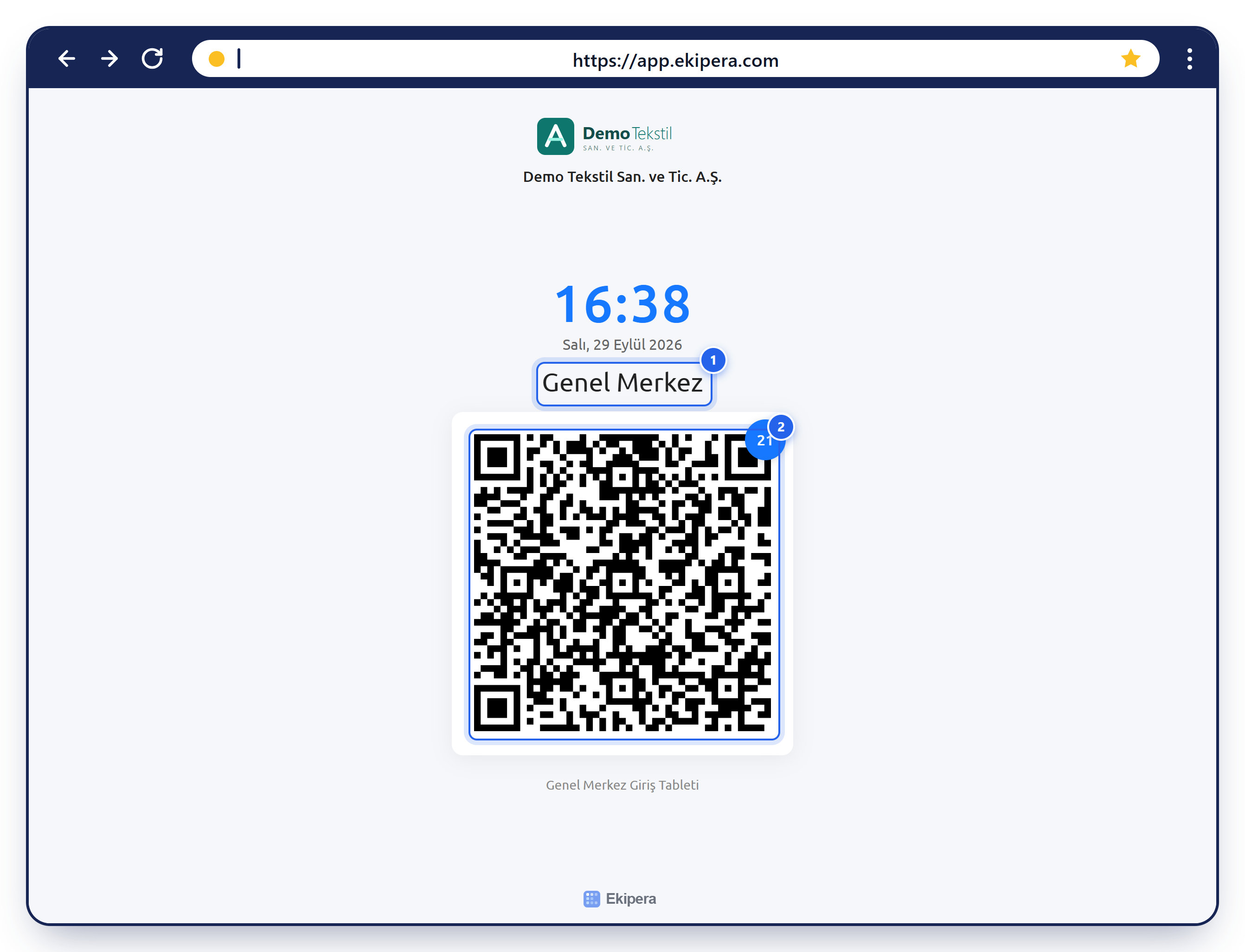
Kiosk ekranında firma logosu, saat ve tarih, lokasyon adı (1), dinamik QR kodu (2), QR'ın köşesinde kodun yenilenmesine kalan saniye ve tabletin adı yer alır.
Kiosk Ekranındaki Durum Mesajları
| Durum | Ekrandaki mesaj ve anlamı |
|---|---|
| Bağlantı yok | Bağlantı yok — yeniden deneniyor… — Tabletin internet bağlantısı kesildi. Tablet 5 saniyede bir yeniden dener. Bağlantı gelene kadar QR yenilenemez ve okutmalar başarısız olur. |
| Cihaz kaldırıldı | Cihaz Devre Dışı — Tablet, Kiosk Cihazları listesinden kaldırılmış. Yeniden kullanmak için Yeniden eşleştir butonuyla tableti tekrar eşleyin. |
| Dinamik QR kapalı | Bu lokasyon için dinamik QR modu kapalı. — Lokasyon Statik QR moduna alınmış. |
| Lokasyon pasif | Bu lokasyon pasifleştirilmiş. QR girişi geçici olarak kapalı. — Lokasyon pasif yapılmış. |
| Abonelik bitti | Şirketinizin aboneliği sona erdi. QR ile giriş geçici olarak kapalı. — Abonelik yenilendiğinde ekran kendiliğinden yeniden çalışır; tableti tekrar eşlemeniz gerekmez. |
Ekipera Kiosk Uygulamasının Özellikleri (Android)
- Ekran kapanmaz ve uygulama tam ekran çalışır.
- Ekranın altındaki Ekipera logosuna art arda 7 kez dokunarak Kiosk Ayarları açılır. Buradan:
- Launcher modu ile uygulamayı tabletin ana ekranı yapabilir, böylece tablet açılınca kiosk otomatik başlar;
- Uygulama Sabitleme ile personelin uygulamadan çıkmasını engelleyebilir;
- bağlantı durumunu görebilir, dili değiştirebilir;
- Eşleşmeyi kaldır ile tableti eşleşmeden çıkarabilirsiniz.
Kiosk uygulaması yalnızca Android içindir. iPad'de https://app.ekipera.com/kiosk/pair adresini Safari'de açın ve iPad'in Rehberli Erişim özelliğiyle ekranı bu sayfaya kilitleyin.
Kiosk Cihazlarını Yönetme
Eşlenen tabletler Personel Yönetimi → Lokasyonlar → Kiosk Cihazları sekmesinde listelenir. Ayrıntılar için Lokasyonlar → Kiosk Cihazları bölümüne bakın.
- Bir tablet tek bir lokasyona bağlıdır. Tabletin lokasyonunu değiştirmek için tableti listeden kaldırıp yeni lokasyonla yeniden eşleyin.
- Aynı lokasyona birden fazla tablet eşleyebilirsiniz.
- Son görülme sütunu tabletin panele en son ne zaman bağlandığını gösterir. Çalışan bir kiosk yaklaşık 25 saniyede bir bağlanır; eski bir tarih, tabletin kapalı veya internetsiz olduğunu gösterir.
- Tableti Kaldır ile listeden çıkardığınızda tablet yaklaşık 30 saniye içinde Cihaz Devre Dışı ekranına geçer.
Tableti prize takılı tutun, güvenilir bir Wi-Fi ağına bağlayın ve personelin rahatça okutabileceği bir yüksekliğe yerleştirin.