Personel Listesi
Personel Listesi ekranında şirketinizdeki bütün personeli listeler, filtreler, yeni personel ekler, personele mobil uygulama ve panel için davet gönderir, personel listesini Excel'e aktarır veya Excel'den toplu personel yüklersiniz.
Menüyü rolünde Personel Yönetimi yetkisi bulunan kullanıcılar görür. Rol ve ünvan listeleri İK Ayarları yetkisi gerektirdiğinden, yeni personel ekleyecek kullanıcıda bu yetkinin de olması gerekir.
Ekrana Nasıl Ulaşılır?
- Sol menüde Personel Yönetimi başlığına tıklayın.
- Personeller menüsünü seçin (1).
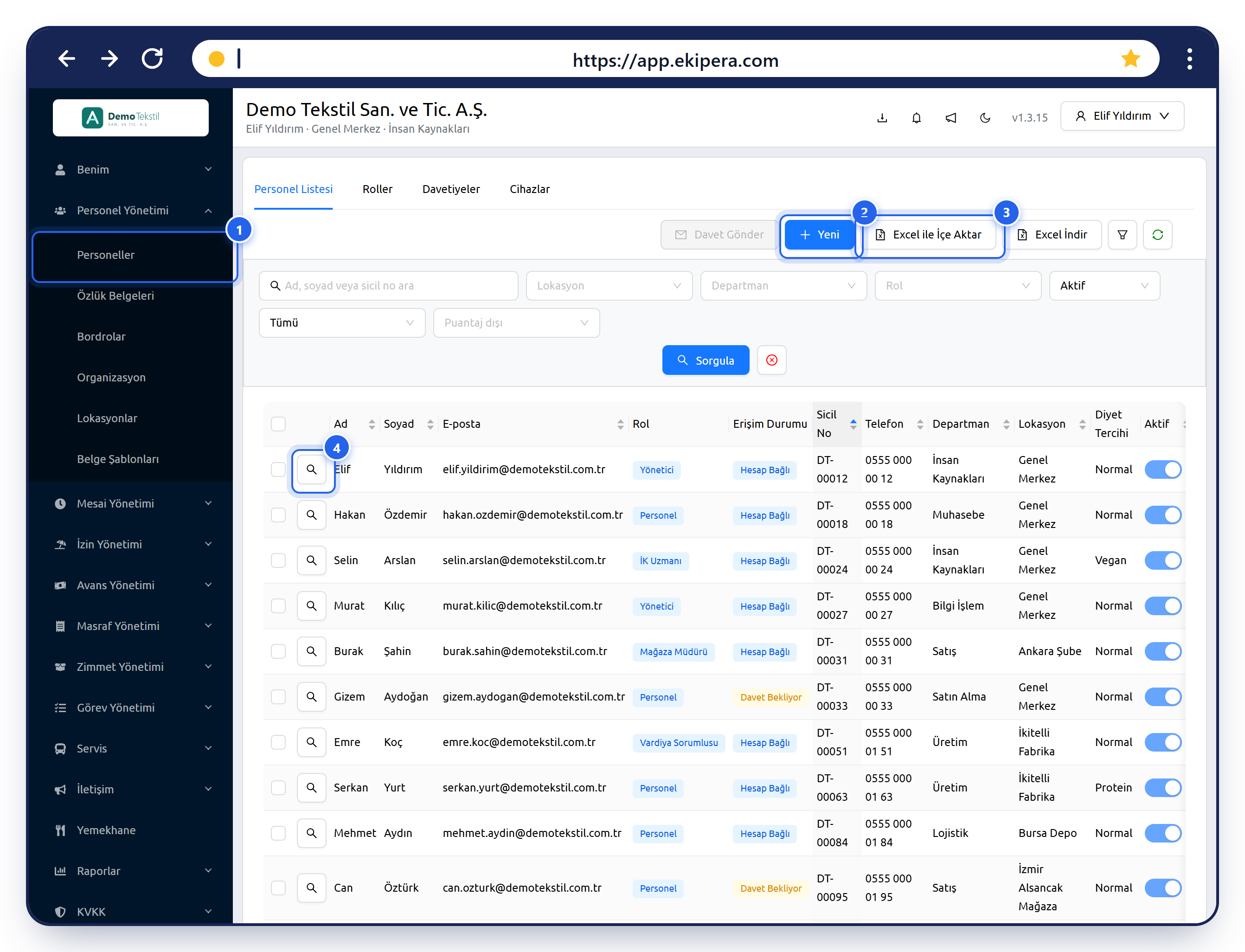
Ekranda dört sekme bulunur: Personel Listesi (bu sayfa), Roller, Davetiyeler ve Cihazlar.
Liste ve Kolonlar
Listede her personelin adı, soyadı, e-postası, rolü, erişim durumu, sicil numarası, telefonu, departmanı, lokasyonu, diyet tercihi ve Aktif / Puantaj dışı durumu görünür. Bir personelin ayrıntılarını açmak için satır başındaki büyüteç butonuna tıklayın (4); Personel Detayı sayfası açılır.
Filtreler
Filtreleri seçtikten sonra Sorgula butonuna tıklayın. Kırmızı temizle butonu filtreleri varsayılan hâline döndürür.
| Filtre | Açıklama |
|---|---|
| Ad, soyad veya sicil no ara | Birden fazla kelime yazabilirsiniz; her kelime ad, soyad veya sicil numarasında aranır. |
| Lokasyon / Departman / Rol | Seçilen lokasyon, departman veya roldeki personel. |
| Durum | Aktif (varsayılan) veya İşten Ayrılmış. |
| Erişim Durumu | Tümü, Hesap Yok (henüz panel/uygulama hesabı olmayanlar) veya Hesap Bağlı. |
| Puantaj dışı | Mesai takibine dahil olmayan veya olan personel. |
Erişim Durumu
| Etiket | Anlamı |
|---|---|
| Hesap Bağlı | Personel daveti kabul etmiş; panele ve mobil uygulamaya giriş yapabilir. |
| Davet Bekliyor | Personele davet gönderilmiş, henüz kabul edilmemiş. |
| Hesap Yok | Personele henüz davet gönderilmemiş. |
Personele Davet Gönderme
Personel kaydı oluşturmak personelin sisteme girebilmesi için yeterli değildir. Personelin panele ve mobil uygulamaya erişebilmesi için davet göndermeniz gerekir. Davet otomatik gönderilmez.
- Listede davet göndermek istediğiniz personelin satır başındaki kutucuğunu işaretleyin (1).
- Davet Gönder butonuna tıklayın (2). Buton seçtiğiniz kişi sayısını gösterir.
- Onay penceresinde Gönder deyin.
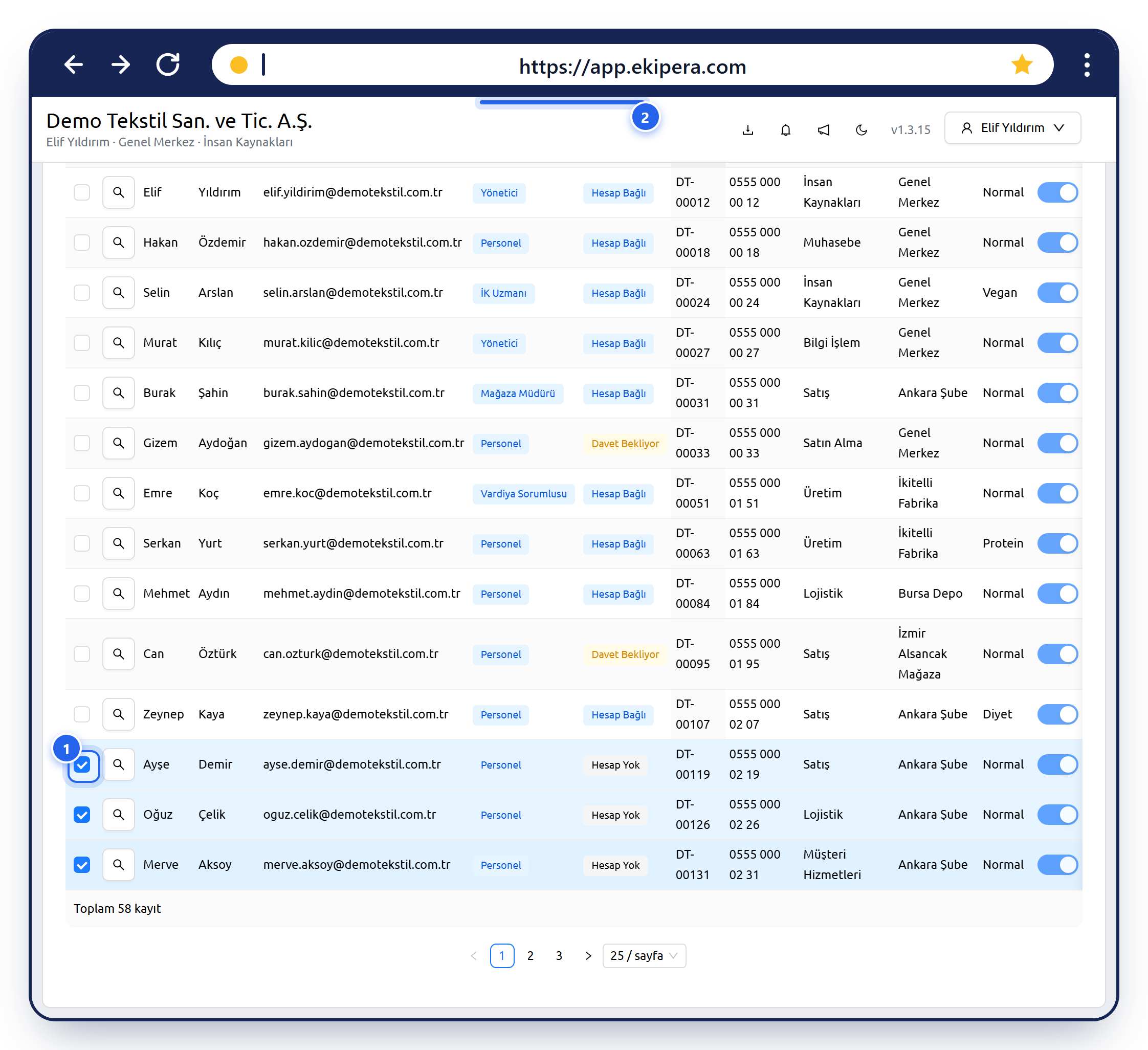
Davetler arka planda gönderilir ve sonuç penceresinde kaç e-posta ile SMS gönderildiği, atlanan personel ve atlanma nedeni görünür.
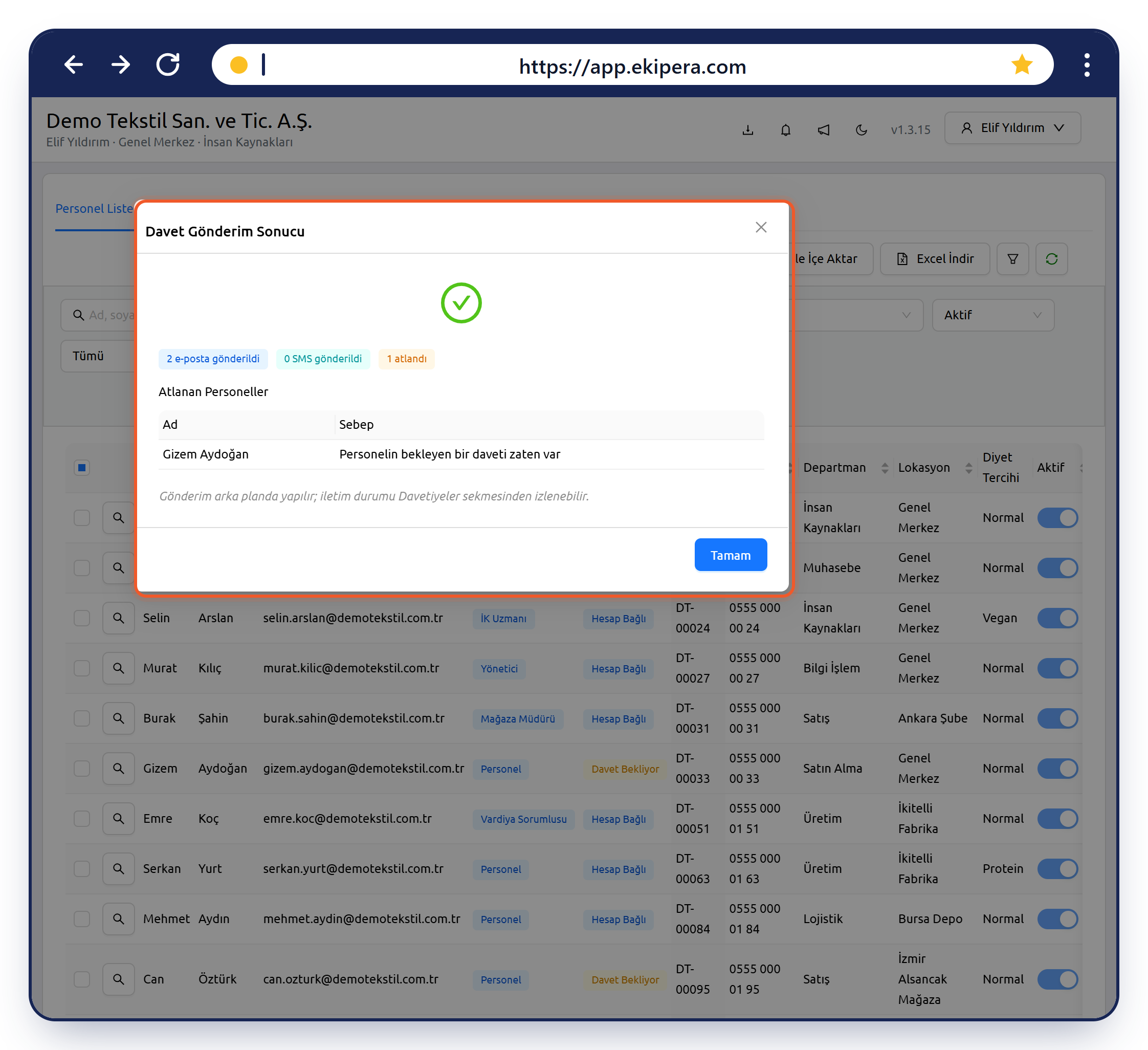
| Atlanma nedeni | Yapılması gereken |
|---|---|
| Personelin bekleyen bir daveti zaten var | Davetiyeler sekmesinden daveti tekrar gönderin. |
| Bu personelin zaten aktif bir hesabı var | İşlem gerekmez. |
| Personelin e-posta veya telefon bilgisi yok | Personel kaydına e-posta veya cep telefonu ekleyin. |
| Personele rol atanmamış | Personel kaydında Rol seçin. |
| E-posta ve telefon farklı kullanıcılara ait | Personelin iletişim bilgilerini kontrol edin. |
E-postası olan personele e-posta ile, telefonu olan personele SMS ile davet gider; ikisi de varsa iki kanaldan da gönderilir. Davet 7 gün geçerlidir. Tek bir personele davet göndermek için Personel Detayı sayfasındaki Davet Gönder butonunu da kullanabilirsiniz.
SMS gönderilebilmesi için SMS Entegrasyonu ekranında aktif bir SMS sağlayıcısı tanımlı olmalıdır.
Excel'den Toplu Personel Yükleme
- Excel ile İçe Aktar butonuna tıklayın (yukarıdaki görselde 3).
- Şablonu İndir butonuyla Excel şablonunu indirin ve doldurun.
- Doldurduğunuz dosyayı pencereye sürükleyin veya seçin ve onay sorusuna Evet deyin.
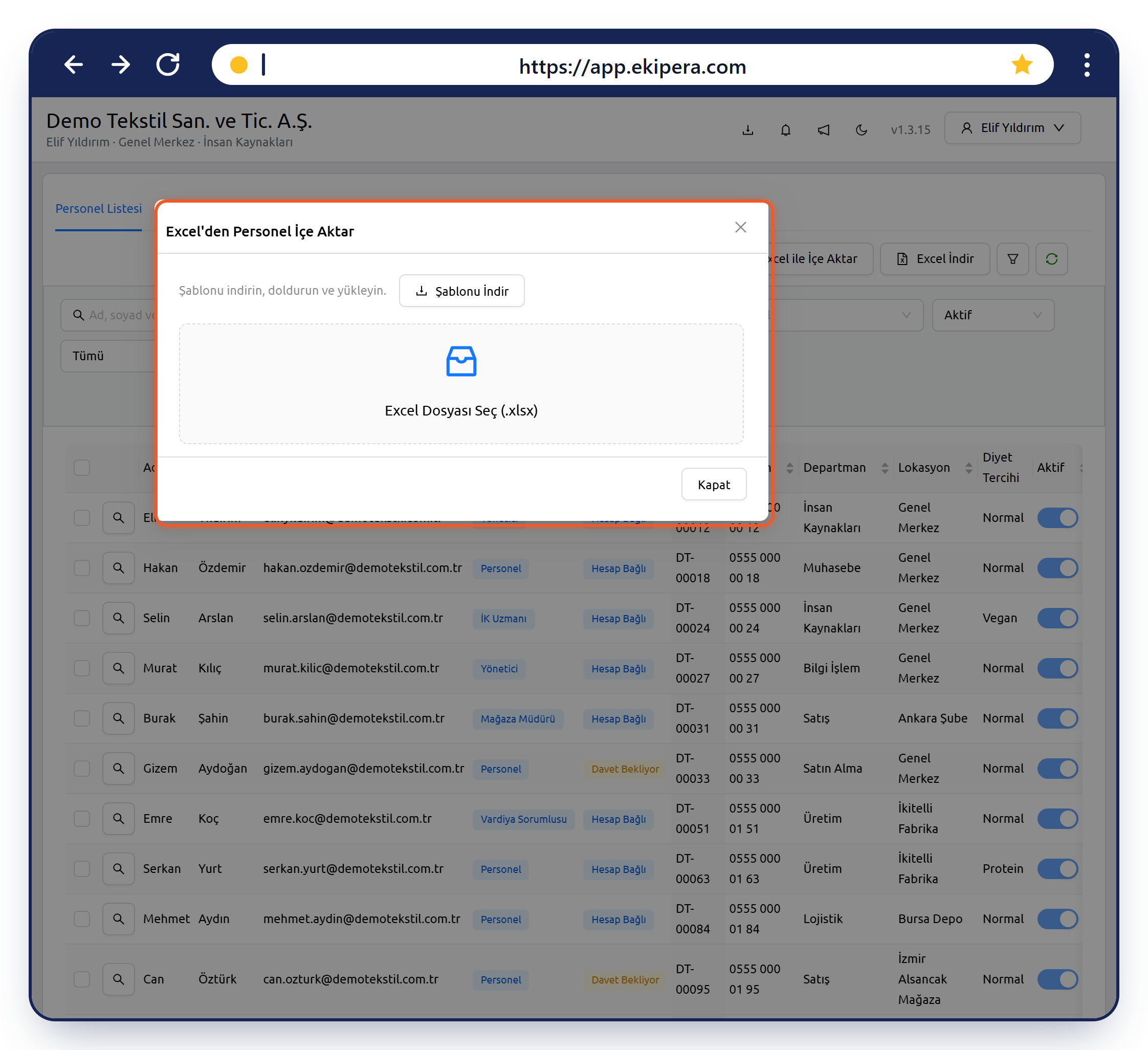
İçe aktarma arka planda çalışır; beklemek istemezseniz Arka Planda Çalıştır deyip sağ üstteki İşlerim panelinden takip edebilirsiniz. İşlem bitince kaç kayıt oluşturulduğu ve hatalı satırlar hata nedeniyle birlikte listelenir.
Şablon kuralları:
*işaretli kolonlar zorunludur: Ad, Soyad, İşe Başlama Tarihi, Doğum Tarihi, Lokasyon ve Rol. E-posta ve Telefon kolonlarından en az biri dolu olmalıdır.- Lokasyon, rol, ünvan ve departman adları sistemde tanımlı adlarla birebir aynı yazılmalıdır.
- Tarihler
GG.AA.YYYYbiçiminde yazılır. - Sicil No boş bırakılırsa sicil numarası Modül Ayarları ekranındaki biçime göre otomatik üretilir.
- Telefon Türkiye cep telefonu numarası olmalıdır. Aynı e-posta, telefon veya sicil numarası iki kez kullanılamaz.
- İçe aktarılan personele davet otomatik gönderilmez.
Şablonun ikinci satırı sarı renkli bir örnek satırdır ve üçüncü satırda açıklama notu vardır. Kendi verilerinizi girmeden önce bu iki satırı silin; silmezseniz örnek satır da personel olarak içe aktarılır.
Personel Listesini Excel'e Aktarma
- Listeyi istediğiniz gibi filtreleyin.
- Excel İndir butonuna tıklayın ve onay sorusuna Evet deyin.
- Dosya hazırlanınca İndir butonuyla indirin. Beklemek istemezseniz Arka Planda Çalışsın deyin; dosya hazır olduğunda İşlerim panelinden indirebilirsiniz.
Excel dosyasında TC Kimlik No ve IBAN bilgileri açık olarak yer alır. Dosyayı yalnızca yetkili kişilerle paylaşın.
Yeni Personel Ekleme
Yeni butonuna tıklayın (yukarıdaki görselde 2). Formun alanları için Personel Ekleme ve Düzenleme sayfasına bakın.