Personel Detayı
Personel detay sayfasında bir personelin bütün bilgilerini, özlük belgelerini, yıllık izin bakiyesini, izin, avans ve zimmet kayıtlarını, hesap güvenliğini ve KVKK onaylarını tek ekranda görürsünüz. Personeli düzenleme, işten çıkarma ve mobil cihaz bağlantısını kaldırma işlemleri de bu sayfadan yapılır.
Ekrana Nasıl Ulaşılır?
- Personel Yönetimi → Personeller ekranını açın.
- Personelin satır başındaki büyüteç butonuna tıklayın.
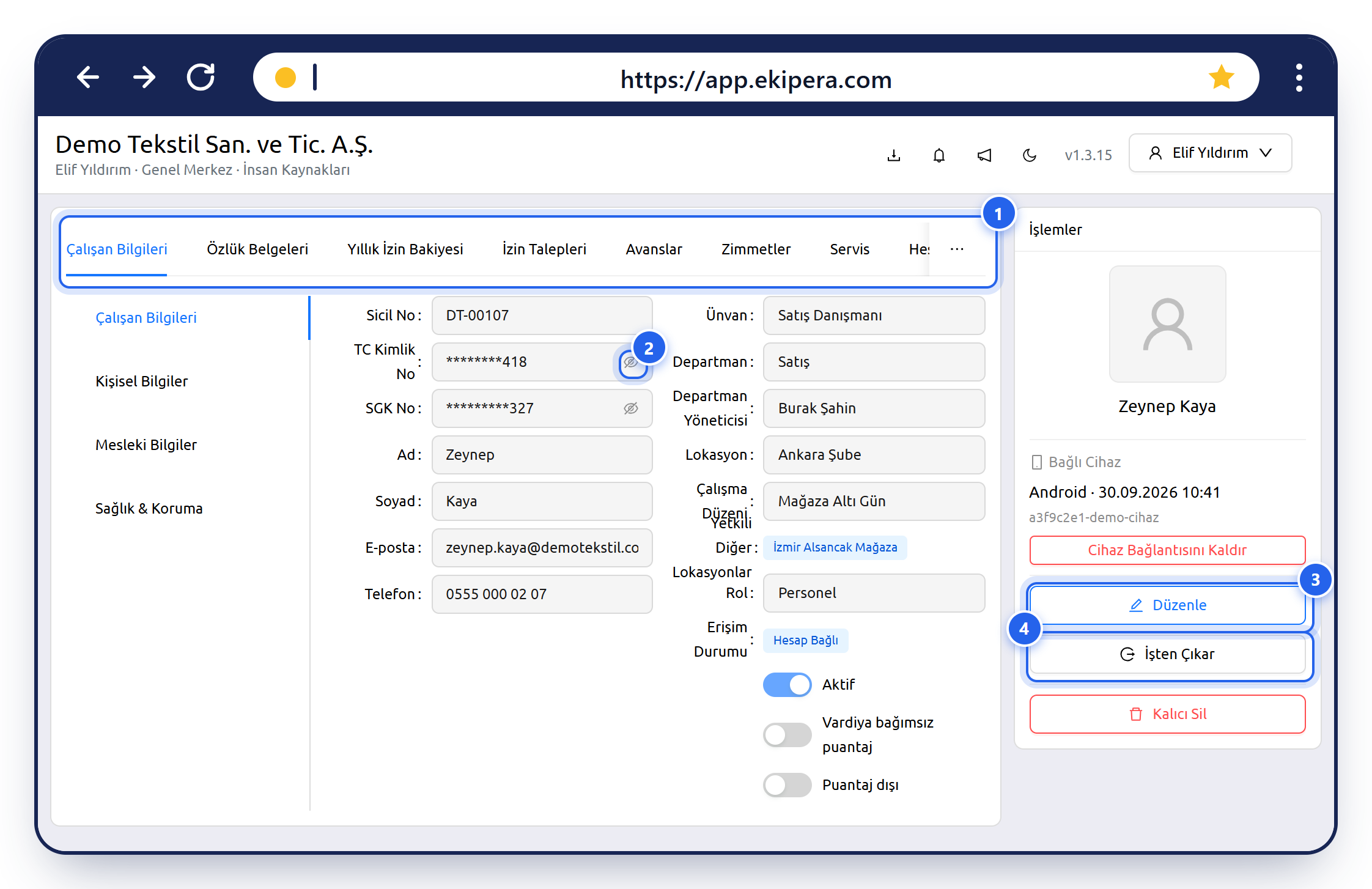
Sayfanın solunda sekmeler (1), sağında İşlemler kartı yer alır.
Sekmeler
| Sekme | İçerik | Kimler görür? |
|---|---|---|
| Çalışan Bilgileri | Çalışan, kişisel, mesleki ve sağlık bilgileri (alt sekmeler). | Herkes |
| Özlük Belgeleri | Personelin belgeleri, belge talepleri ve belge geçmişi. | Personel Belge Yönetimi yetkisi |
| Yıllık İzin Bakiyesi | Kıdem yılı, hak edilen, kullanılan ve kalan gün; izin hareketleri. | İzin Görüntüleme yetkisi |
| İzin Talepleri | Personelin izin talepleri ve durumları. | İzin Görüntüleme yetkisi |
| Avanslar | Avans talepleri ve durumları. | Avans Talepleri yetkisi |
| Zimmetler | Personele atanmış zimmetler. | Zimmet Yönetimi yetkisi |
| Servis | Personelin servis güzergahı, durağı ve aracı. | Servis modülü açıksa, Servis Yönetimi yetkisi |
| Hesap Güvenliği | Hesap durumu ve iki faktörlü doğrulama yöntemleri. | Personel Yönetimi yetkisi; personelin hesabı bağlıysa |
| KVKK Onayları | Personelin onayladığı KVKK metinleri ve sürümleri. | Herkes |
| Kayıt Geçmişi | Personel kaydında yapılan değişiklikler. | Denetim Kayıtları yetkisi ve İşlem Geçmişi modülü |
Çalışan Bilgileri sekmesindeki Çalışma Düzeni alanı, personelin ana lokasyonunun varsayılan çalışma düzenini gösterir; lokasyonda varsayılan düzen yoksa "Manuel planlama" yazar.
Hassas Bilgileri Görüntüleme
TC Kimlik No, SGK No, adres, doğum tarihi, engellilik derecesi, acil durum bilgileri ve sağlık bilgileri gizlenmiş olarak gösterilir.
- Alanın yanındaki göz simgesine tıklayın (2).
- "Bu işlem KVKK kapsamında kaydedilmektedir" uyarısına Evet deyin.
Değer 30 saniye boyunca görünür ve yanındaki simgeyle kopyalanabilir, ardından otomatik olarak yeniden gizlenir. Her görüntüleme kim tarafından ve ne zaman yapıldığıyla birlikte İşlem Geçmişi ekranına kaydedilir.
Özlük Belgeleri Sekmesi
Personelin zorunlu belgelerinden kaçının tamamlandığı üstteki çubukta görünür. Listede her belge tipi durumuyla birlikte yer alır.
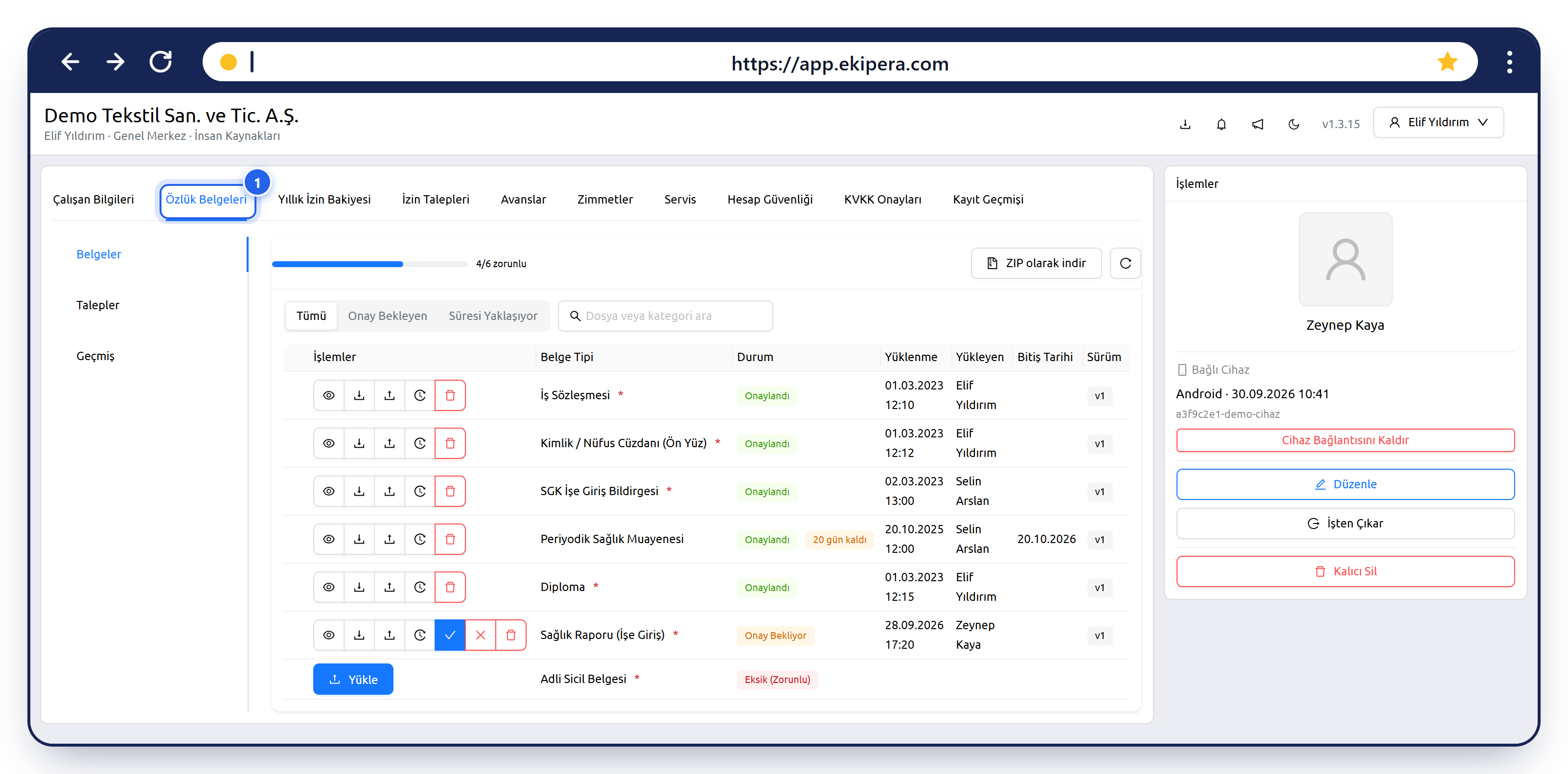
| Durum | Anlamı |
|---|---|
| Onaylandı | Belge yüklü ve onaylı. Geçerlilik süresi 30 günden az kaldıysa turuncu "… gün kaldı" etiketi görünür. |
| Onay Bekliyor | Personelin yüklediği belge İK onayı bekliyor. Satırdaki onay (✓) veya red (✕) butonuyla karar verin. |
| Eksik (Zorunlu) | Zorunlu belge henüz yüklenmemiş. Yükle butonuyla yükleyebilirsiniz. |
| Süresi Dolmuş | Belgenin geçerlilik tarihi geçmiş. |
- Yükle veya Yeni sürüm yükle ile belge yüklediğinizde belge doğrudan Onaylandı olur. PDF, JPG, PNG, DOC, DOCX, XLS ve XLSX dosyaları yüklenebilir; dosya en fazla 25 MB olabilir.
- ZIP olarak indir butonu personelin onaylı belgelerini tek dosyada hazırlar; hazır olunca sağ alttaki bildirimden indirirsiniz.
- Talepler alt sekmesinden personelden belge isteyebilirsiniz. Bu özellik Özlük Belgeleri ayarında personel yükleme modu Kapalı ise kullanılamaz.
- Belgelerin görüntülenmesi, indirilmesi ve yazdırılması KVKK kapsamında kaydedilir.
Şirketteki bütün personelin belgelerini tek listede yönetmek için Özlük Belgeleri ekranını kullanın.
Yıllık İzin Bakiyesi Sekmesi
Sekmede personelin kıdem yılı, hak edilen, kullanılan ve kalan yıllık izin günü ile bütün izin hareketleri yürüyen bakiyeyle birlikte görünür (1).
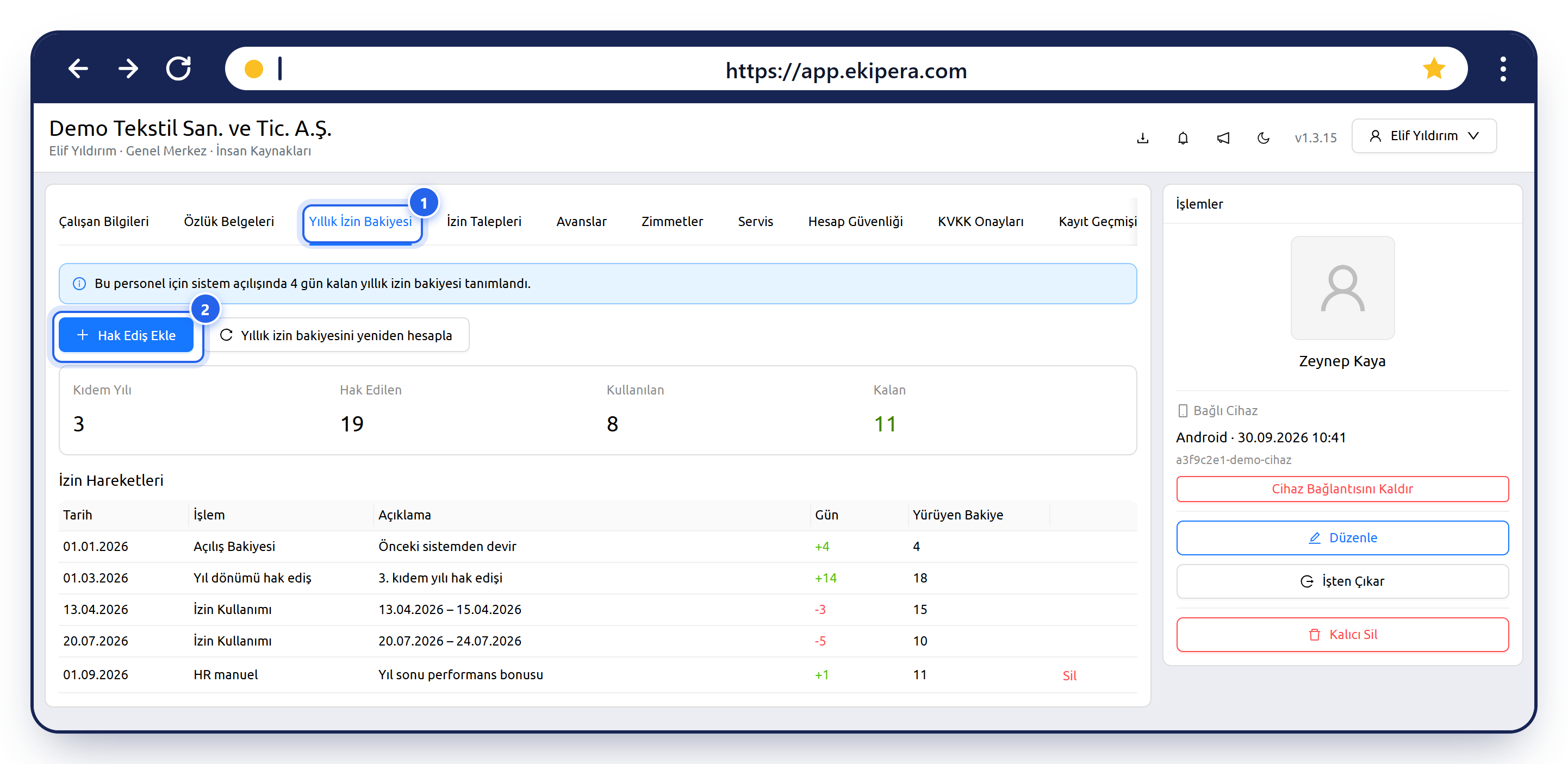
- Hak Ediş Ekle (2): Personele elle izin günü ekler veya düşer. İzin Türü, Hak Ediş Tarihi, Gün (eksiltmek için negatif, yarım gün için 0,5), Hak Ediş Türü (Hediye / TİS Bonusu veya Düzeltme) ve Not alanlarını doldurun.
- Yıllık izin bakiyesini yeniden hesapla: Bakiyeyi baştan hesaplar; geçmiş otomatik hak ediş kayıtları yeniden oluşturulur.
- Elle eklenen hak edişler satırdaki Sil bağlantısıyla silinebilir; sistemin yıl dönümünde otomatik eklediği hak edişler silinemez.
Bu işlemler için rolünüzde İzin Yönetimi (Yazma — İK) yetkisi bulunmalıdır.
İşlemler Kartı
| Buton | Açıklama |
|---|---|
| Cihaz Bağlantısını Kaldır | Personelin mobil uygulamaya bağlı cihazını kaldırır ve mobil oturumunu sonlandırır. Telefonunu değiştiren personel için kullanılır; personel yeni telefonundan giriş yapabilir. |
| Düzenle (3) | Personel bilgilerini düzenler. Bkz. Personel Ekleme ve Düzenleme. |
| İşten Çıkar (4) | Personelin işten ayrılışını kaydeder (aşağıya bakın). Yalnızca aktif personelde görünür. |
| Kalıcı Sil | Personeli ve bütün kayıtlarını kalıcı olarak siler. Yalnızca tam yetkili yöneticiler görür. |
Personelin henüz hesabı yoksa Çalışan Bilgileri sekmesindeki Erişim Durumu alanının yanında Davet Gönder butonu görünür.
Personeli İşten Çıkarma
- İşten Çıkar butonuna tıklayın.
- İşten Ayrılış Tarihi (en fazla 30 gün sonrası seçilebilir), Ayrılış Türü (İstifa, İşten Çıkarma, Karşılıklı Fesih, Emeklilik, Sözleşme Bitimi) ve isteğe bağlı olarak Ayrılış Nedeni alanlarını doldurun.
- İşten Çıkar butonuna tıklayın.
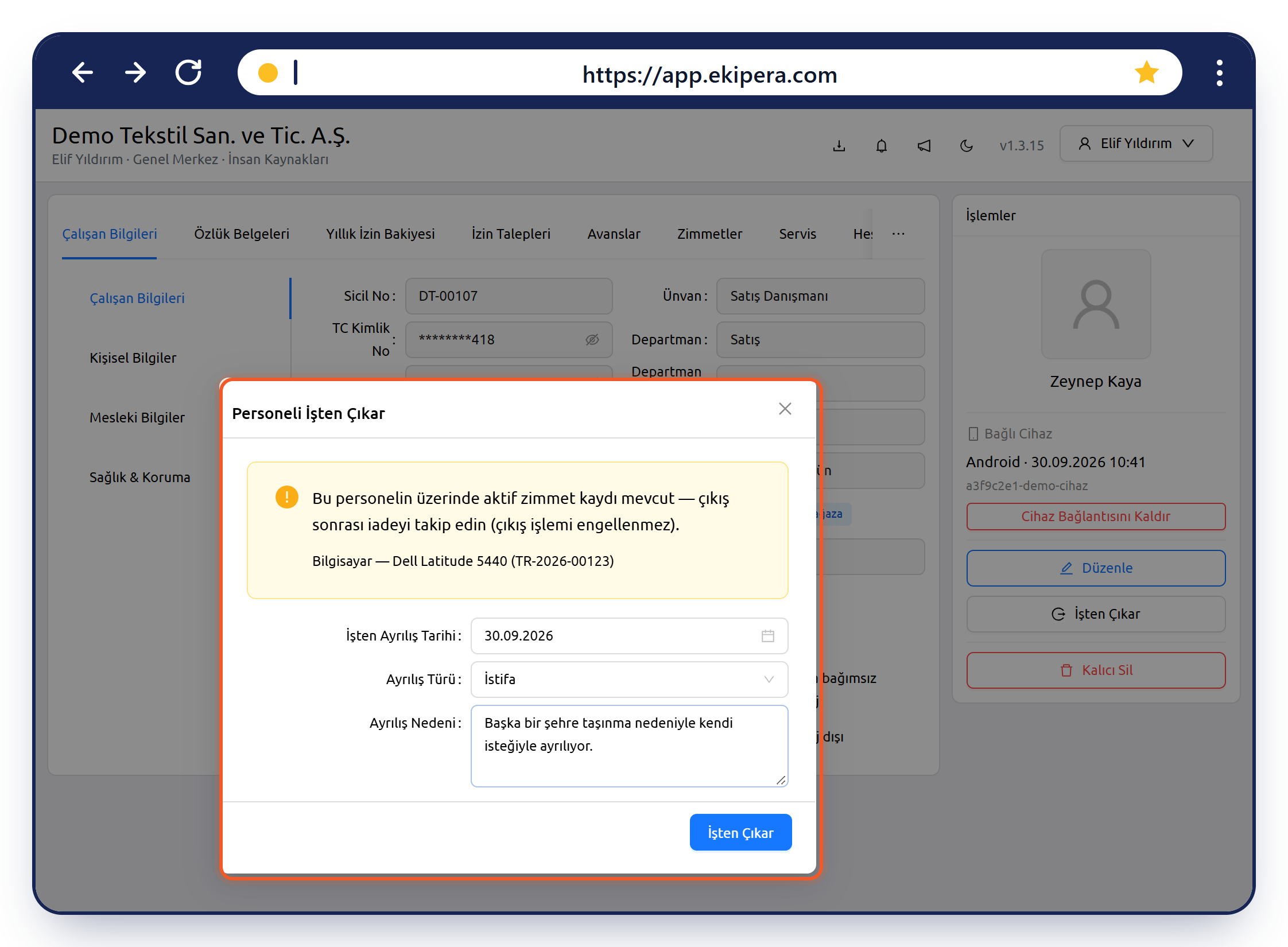
Personelin üzerinde aktif zimmet varsa pencerede uyarı ve zimmet listesi görünür; işlem engellenmez ama zimmetin iadesini takip etmeniz gerekir.
İşten çıkarma kaydedildiği anda, tarih ileri bir gün olsa bile:
- Personel pasif olur ve İşten Ayrılmış listesine geçer; kullanıcı limitinden düşer.
- Panel ve mobil uygulama erişimi kapanır, açık oturumları sonlandırılır, bekleyen davetleri iptal edilir.
- Mobil cihaz bağlantısı ve servis atamaları kaldırılır, dijital kartviziti yayından kalkar.
İşten çıkarılan personel yeniden aktifleştirilemez. Aynı kişi tekrar işe başlarsa yeni bir personel kaydı oluşturun; eski e-posta ve telefon kullanılabilir, sicil numarası kullanılamaz.
Kalıcı Silme
Kalıcı Sil, personeli ve devam, izin, vardiya, bordro, belge gibi bütün bağlı kayıtlarını geri dönüşü olmayacak şekilde siler. Onaylamak için personelin sicil numarasını yazmanız istenir.
4857 sayılı İş Kanunu ve SGK mevzuatı özlük, SGK ve bordro kayıtlarının yıllarca saklanmasını öngörür. İşten ayrılan personel için Kalıcı Sil yerine İşten Çıkar işlemini kullanın.
Hesap Güvenliği Sekmesi
Personelin hesap durumu ve iki faktörlü doğrulama yöntemleri görünür. Telefonunu kaybeden personel için:
- Yöntemi devre dışı bırak ile tek bir doğrulama yöntemini kapatabilir,
- İki adımlı doğrulamayı sıfırla ile bütün yöntemleri sıfırlayabilirsiniz.
Her iki işlem de personelin bütün oturumlarını kapatır ve personelin e-postası varsa ona bilgilendirme e-postası gönderilir. Aynı personel için bu işlemler dakikada bir kez yapılabilir.