Vardiyalar
Vardiyalar ekranında bir lokasyonun haftalık vardiya planını hazırlar, personele vardiya ve hafta tatili atar, planı onaya gönderir ve onaylanan planı sonraki haftalara kopyalarsınız.
Menüyü rolünde Vardiya Yönetimi yetkisi bulunan kullanıcılar görür. Planı onaylamak ve onaylı bir planı revize etmek için Vardiya Onayı yetkisi gerekir. Yetkiler için bkz. Roller ve Yetkiler.
Ekrana Nasıl Ulaşılır?
- Sol menüde Mesai Yönetimi başlığına tıklayın.
- Vardiyalar menüsünü seçin (1).
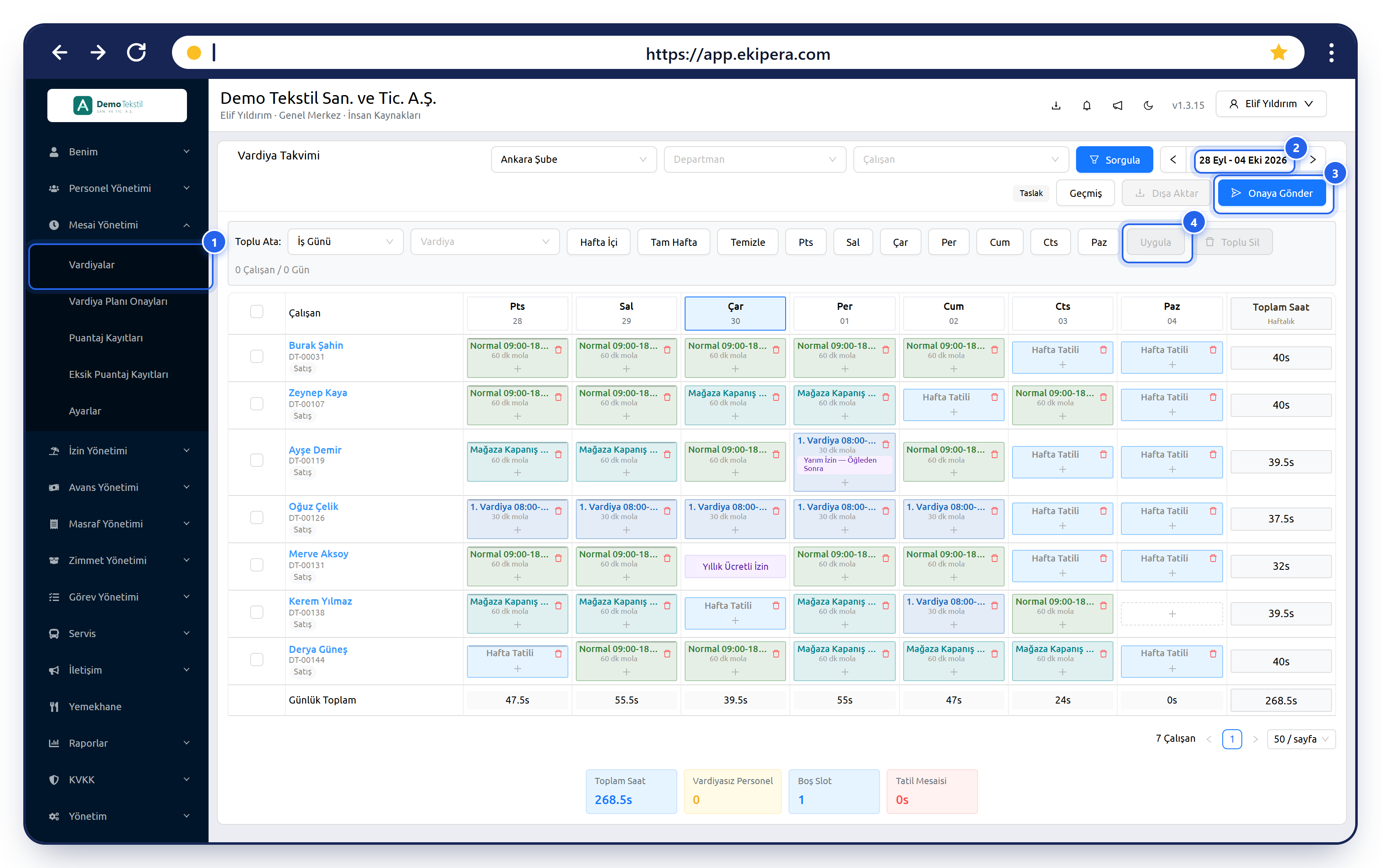
Üstteki Lokasyon, Departman ve Çalışan alanlarıyla planı daraltıp Sorgula deyin. Oklarla önceki veya sonraki haftaya geçersiniz; gösterilen hafta ortada yazar (2). Planın durumu hafta bilgisinin altındaki etikette görünür.
| Durum | Anlamı |
|---|---|
| Taslak | Plan hazırlanıyor; personel bu planı görmez. |
| Onay Bekleniyor | Plan onaya gönderildi; değişiklik yapılamaz. |
| Onaylandı | Plan kesinleşti; personel vardiyalarını mobil uygulamada görür. |
| Düzeltme Bekliyor | Plan reddedildi ve taslağa döndü; red nedeni gösterilir. |
Tablonun altındaki özet kutuları haftanın Toplam Saat, Vardiyasız Personel, Boş Slot ve Tatil Mesaisi değerlerini gösterir. Her satırın sonunda personelin haftalık toplam saati, tablonun altında günlük toplamlar yer alır.
Hızlı atama için kullanılan vardiya şablonları, çalışma düzenleri ve resmi tatiller Vardiya Ayarları ekranında tanımlanır.
Tek Güne Vardiya Ekleme
- Personelin satırında ilgili günün hücresindeki + işaretine tıklayın.
- Açılan pencerede İş Günü veya Hafta Tatili seçin.
- İş günü için Hızlı Şablonlar listesinden bir şablon seçin ya da Başlangıç Zamanı, Bitiş Zamanı ve Mola Süresi (dk) alanlarını elle doldurun.
- Vardiya Ekle butonuna tıklayın.
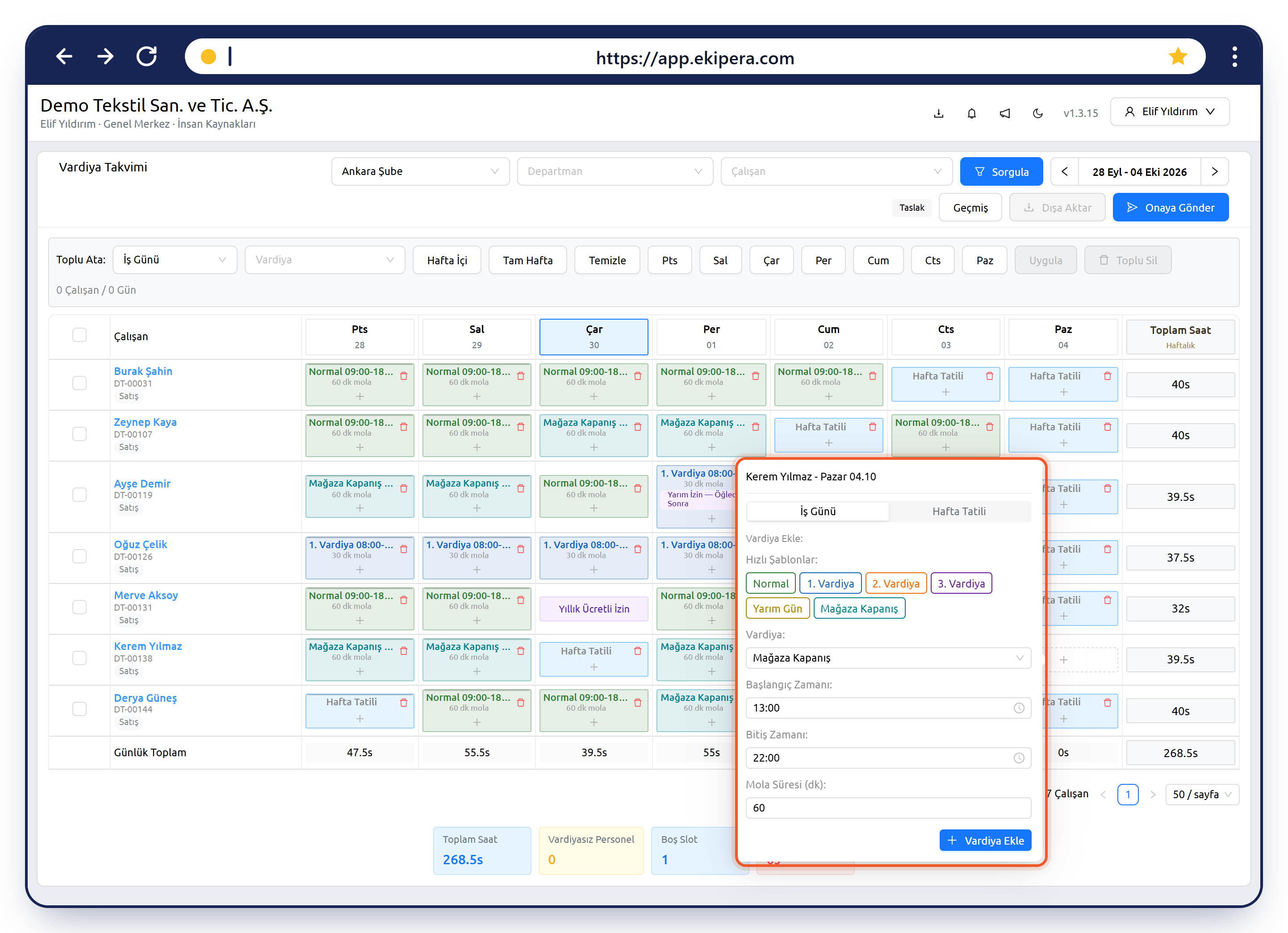
Hücredeki vardiyaya tıklayarak saatlerini değiştirebilir, çöp kutusu simgesiyle silebilirsiniz.
- Hafta Tatili personelin o gün çalışmayacağını gösterir ve izinden farklıdır; izin günleri İzin Yönetimi üzerinden oluşur.
- Tam gün izinli personelin hücresi kilitlidir ve izin türü yazar. Yarım gün izinli personele aynı gün vardiya atanabilir; hücrede Yarım İzin — Sabah veya Yarım İzin — Öğleden Sonra yazar.
- Resmi tatil gününe vardiya atarken onay sorulur; o gün çalışılan saatler Tatil Mesaisi olarak sayılır.
- Geçmiş bir tarihe vardiya atarken, geçmiş tarihli bir vardiyayı değiştirirken veya silerken ayrıca onay sorulur.
Toplu Vardiya Atama
Aynı vardiyayı birden fazla personele ve güne tek seferde atamak için tablonun üstündeki Toplu Ata satırını kullanın.
- Tabloda satır başındaki kutucuklarla personeli seçin.
- Toplu Ata satırında İş Günü veya Hafta Tatili seçin; iş günü için Vardiya listesinden şablonu seçin.
- Günleri tek tek işaretleyin ya da Hafta İçi veya Tam Hafta butonuyla hızlıca seçin. Temizle gün seçimini kaldırır.
- Uygula butonuna tıklayın (4).
Seçili personel ve gün sayısı satırın altında yazar. Seçili hücrelerdeki vardiyaları kaldırmak için Toplu Sil butonunu kullanın.
Planı Onaya Gönderme
Plan hazır olduğunda Onaya Gönder butonuna tıklayın (3). Gönderimden önce plan yasal kurallara göre kontrol edilir:
- Engelleyici hata: Boş plan, izinli personele vardiya veya çakışan vardiyalar varsa Plan onaya gönderilemedi — ihlaller var penceresi açılır. Hataları düzeltmeden plan gönderilemez.
- Yasal uyarı: İki vardiya arasında 11 saatten az dinlenme, art arda çok gün çalışma, haftalık tatil eksikliği, 7,5 saati aşan gece çalışması, 18 yaş altı, hamile veya emziren personel kuralları gibi durumlarda Yasal uyarılar var penceresi açılır. Uyarıları düzeltebilir veya Yine de gönder diyerek planı gönderebilirsiniz.
Gönderilen plan Onay Bekleniyor durumuna geçer ve onay yetkisi olan kullanıcılara bildirim gider. Planın nasıl onaylanacağı Vardiya Ayarları → Vardiya Planlama → Vardiya Onay Modu ayarına bağlıdır:
| Onay modu | Davranış |
|---|---|
| Onaysız | Onaya Gönder butonu görünmez; plan kaydedildiği anda onaylı sayılır. |
| Onay Gerekli | Plan, Vardiya Onayı yetkisi olan bir kullanıcının onayıyla kesinleşir. |
| İki Seviyeli (Yönetici + Son Onay) | Yönetici onayından sonra Vardiya Son Onayı yetkisi olan kullanıcının onayı da gerekir. |
Planı Onaylama veya Reddetme
Onay bekleyen bir planı açtığınızda üstte Bu plan onayınızı bekliyor bandı görünür. Bantta planı gönderen kişi ve gönderim zamanı yer alır.
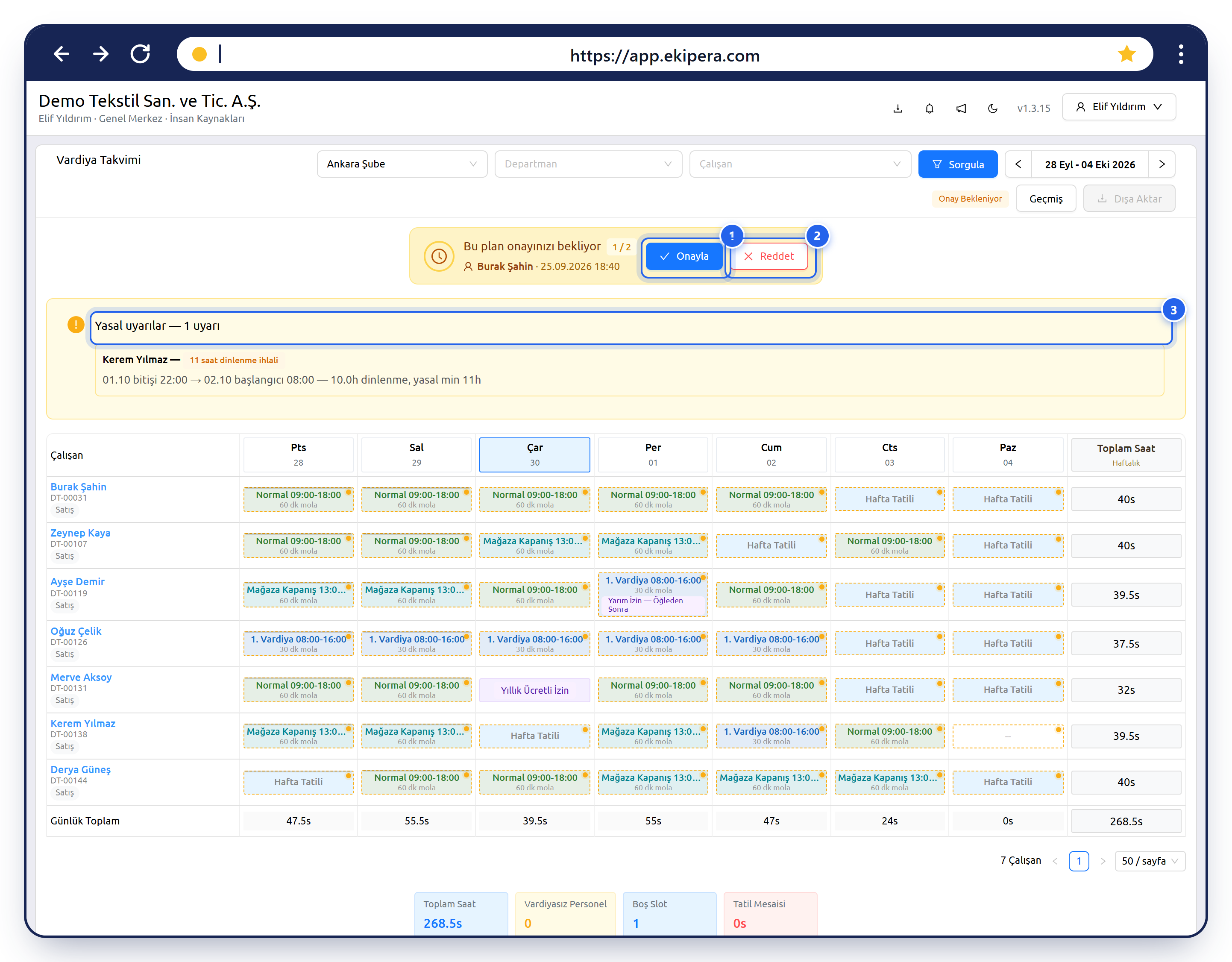
- Onayla (1): Plan onaylanır. Son onay adımı tamamlandığında plan Onaylandı durumuna geçer ve personele bildirim gider.
- Reddet (2): Vardiya Planını Reddet penceresi açılır; red nedeni zorunludur (en fazla 500 karakter). Plan taslağa döner ve Düzeltme Bekliyor olarak görünür.
- Yasal uyarılar (3): Gönderim sırasında kabul edilen uyarılar burada listelenir; onaylamadan önce inceleyin.
Onay bekleyen bütün planları tek listede görmek için Vardiya Planı Onayları ekranını kullanın.
Onaylı Planı Revize Etme
Onaylanmış bir planda değişiklik gerekirse Revize Et butonuna tıklayın. Buton, Vardiya Onayı yetkisi olan kullanıcılara ve henüz bitmemiş haftalar için görünür.
- Onaylı planın bir kopyası taslak olarak açılır. Revize edilen plan yeniden onaylanana kadar personel eski planı görmeye devam eder.
- Planı revize eden kullanıcı planı kilitler; kilit sürerken diğer kullanıcılar planı salt okunur görür.
- Revize edilen plan onaya gönderildiğinde onay listesinde Revize etiketiyle görünür.
Planı Sonraki Haftalara Kopyalama
Haftaya Kopyala butonu yalnızca onaylı planlarda görünür.
- Haftaya Kopyala butonuna tıklayın.
- Kopyalanacak hafta aralığını seçin.
- Onaylayın.
Kopyalanan planlar Taslak olarak oluşturulur; her birini ayrıca onaya göndermeniz gerekir. Seçilen aralıkta zaten planı olan haftalar atlanır ve sonuç mesajında kaç haftanın kopyalandığı, kaçının atlandığı yazar.
Plan Geçmişi ve Dışa Aktarma
- Geçmiş butonu Plan Geçmişi penceresini açar: planın ne zaman, kim tarafından gönderildiği, onaylandığı veya reddedildiği listelenir. Gönderilen Planı Gör ile o anda gönderilen planın kopyası açılır.
- Dışa Aktar butonu yalnızca onaylı planlarda çalışır: Excel Detay, Excel Takvim veya PDF Takvim biçiminde indirebilirsiniz.
Lokasyon sabit çalışma düzeniyle tanımlandıysa, sistem her gece önümüzdeki 30 gün için onaylı vardiyaları otomatik oluşturur. Bu planlarda planlayan Sistem olarak görünür.
20:00–06:00 arasına en az 4 saat (240 dakika) denk gelen vardiyalar gece vardiyası sayılır. Hamile veya emziren personele gece vardiyası atandığında yasal uyarı verilir; bu bilgiler Personel Ekleme ve Düzenleme → Sağlık & Koruma sekmesinde, yaş kontrolleri için gereken doğum tarihi ise Kişisel Bilgiler sekmesinde tutulur.