Puantaj Kayıtları
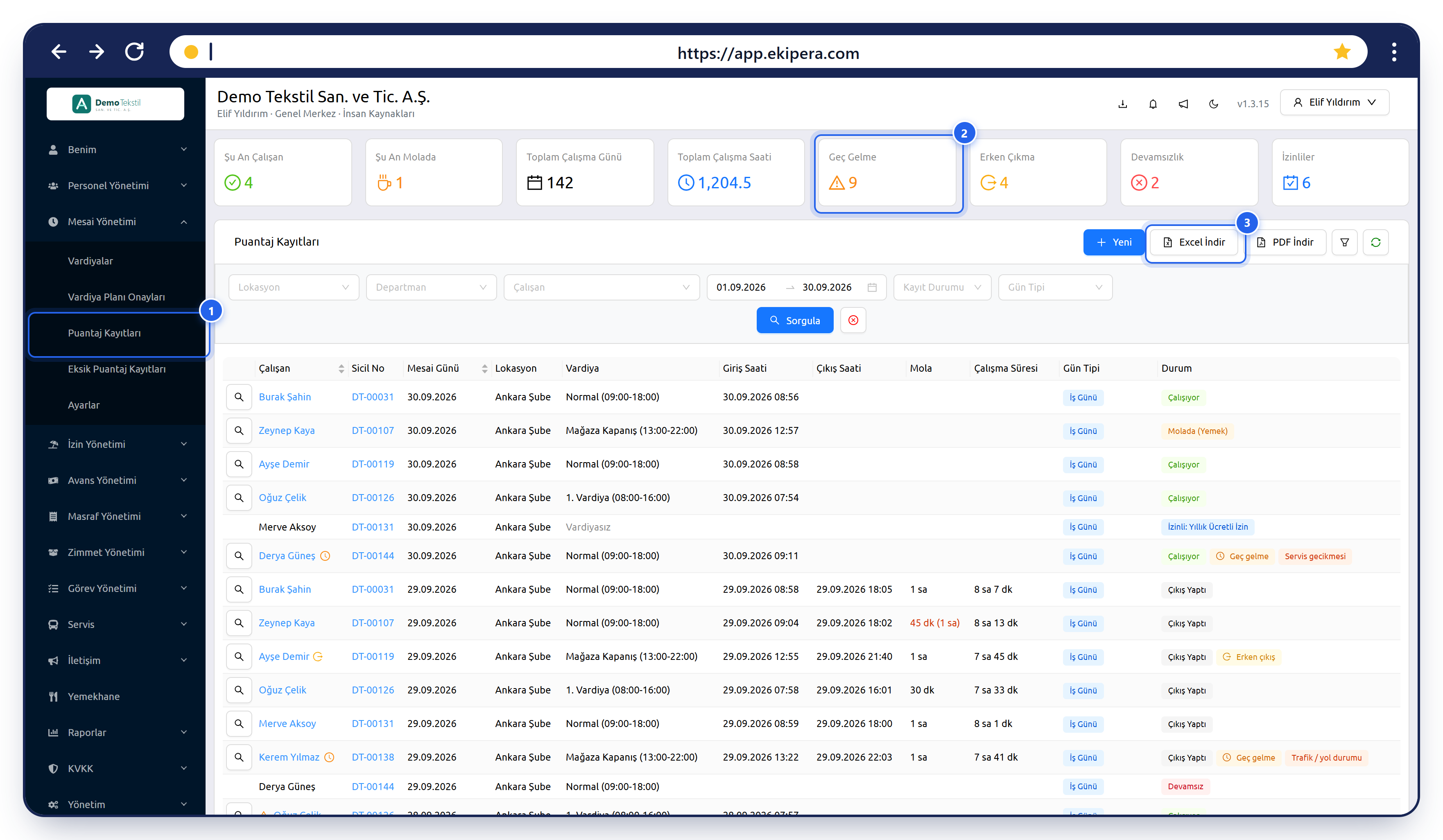
Puantaj Kayıtları ekranında personelin giriş, çıkış ve mola hareketlerini günlük kayıtlar hâlinde izler, geç gelme, erken çıkma ve devamsızlıkları görür, gerektiğinde kayıtları elle düzeltir ve listeyi Excel veya PDF olarak indirirsiniz.
Menüyü rolünde Puantaj Yönetimi yetkisi bulunan kullanıcılar görür. Bkz. Roller ve Yetkiler.
Ekrana Nasıl Ulaşılır?
- Sol menüde Mesai Yönetimi başlığına tıklayın.
- Puantaj Kayıtları menüsünü seçin (1).
Özet Kartları
Ekranın üstündeki kartlar, seçili tarih aralığı ve filtreler için özet bilgi verir.
| Kart | Gösterdiği |
|---|---|
| Şu An Çalışan | Şu anda giriş yapmış, henüz çıkış yapmamış personel sayısı. |
| Şu An Molada | Şu anda molada olan personel sayısı. |
| Toplam Çalışma Günü | Aralıktaki toplam çalışılan gün sayısı. |
| Toplam Çalışma Saati | Aralıktaki toplam net çalışma saati. |
| Geç Gelme | Geç gelme sayısı. |
| Erken Çıkma | Erken çıkma sayısı. |
| Devamsızlık | Vardiyası olup giriş yapmayan personel sayısı. |
| İzinliler | İzinli personel sayısı. |
Şu An Çalışan, Şu An Molada, Geç Gelme (2), Erken Çıkma, Devamsızlık ve İzinliler kartlarına tıklayarak listeyi yalnızca o kayıtlara göre süzebilirsiniz. Seçili kartın çerçevesi mavi olur; aynı karta tekrar tıklayınca süzme kalkar.
Filtreler
Filtreleri seçtikten sonra Sorgula butonuna tıklayın. Kırmızı temizle butonu filtreleri varsayılan hâline döndürür.
| Filtre | Açıklama |
|---|---|
| Lokasyon / Departman / Çalışan | Seçilen lokasyon, departman veya personelin kayıtları. |
| Tarih aralığı | Varsayılan olarak içinde bulunulan ay seçilidir. Hazır seçenekler: Bugün, Son 7 Gün, Bu Hafta, Bu Ay, Geçen Ay. |
| Kayıt Durumu | Sorunlu Kayıtlar (düzeltilmesi gereken kayıtlar; parantez içinde sayısı yazar) veya Normal. |
| Gün Tipi | İş Günü, Hafta Tatili veya Resmi Tatil. |
Liste
| Kolon | Açıklama |
|---|---|
| Çalışan | Personelin adı. Adın yanındaki simgeler kaydın durumunu gösterir (aşağıdaki tabloya bakın). |
| Sicil No | Personelin sicil numarası. |
| Mesai Günü | Kaydın ait olduğu iş günü. |
| Lokasyon | Giriş yapılan lokasyon. |
| Vardiya | Vardiyanın adı ve saatleri, ör. Normal (09:00-18:00). Planlı vardiyası olmayan kayıtlarda Vardiyasız yazar. |
| Giriş Saati / Çıkış Saati | Personelin giriş ve çıkış zamanı. Çıkış boşsa personel hâlâ çalışıyordur veya çıkış yapmayı unutmuştur. |
| Mola | Gerçekleşen mola süresi. Planlanandan farklıysa kırmızı yazılır ve parantez içinde planlanan mola görünür, ör. 45 dk (1 sa). |
| Çalışma Süresi | Toplam süreden mola düşülerek hesaplanan net çalışma süresi. |
| Gün Tipi | İş Günü, Hafta Tatili veya Resmi Tatil. |
| Durum | Çalışıyor, Molada, Çıkış Yaptı, Devamsız, İzinli gibi durum etiketleri; geç gelme veya erken çıkış varsa ayrıca Geç gelme / Erken çıkış etiketi ve varsa personelin seçtiği geç gelme mazereti. |
Listenin altındaki Tablo işaretleri yazısının üzerine geldiğinizde simgelerin açıklaması görünür:
| İşaret | Anlamı |
|---|---|
| Turuncu üçgen | Düzeltme gerekiyor — kayıt sorunlu (ör. çıkış yapılmamış). Bkz. Eksik Puantaj Kayıtları. |
| Turuncu saat | Geç gelme |
| Sarı çıkış simgesi | Erken çıkış |
| Mavi İzinli etiketi | Personel o gün izinli. |
İzinli veya devamsız personelin satırları puantaj kaydı olmadan, vardiya planı ve izin bilgisinden gösterilir; bu satırlarda büyüteç butonu yoktur.
Geç gelme ve erken çıkma, Vardiya Ayarları → Giriş Toleransları ve Çıkış Toleransları kartlarındaki sürelere göre belirlenir. Tolerans aşılırsa geç kalınan sürenin tamamı hesaplanır; ör. tolerans 5 dakikayken 11 dakika geç gelen personel için 11 dakika geç gelme sayılır.
Kayıt Detayını Görüntüleme
Satır başındaki büyüteç butonuna tıklayın. Puantaj Detayı penceresi açılır.
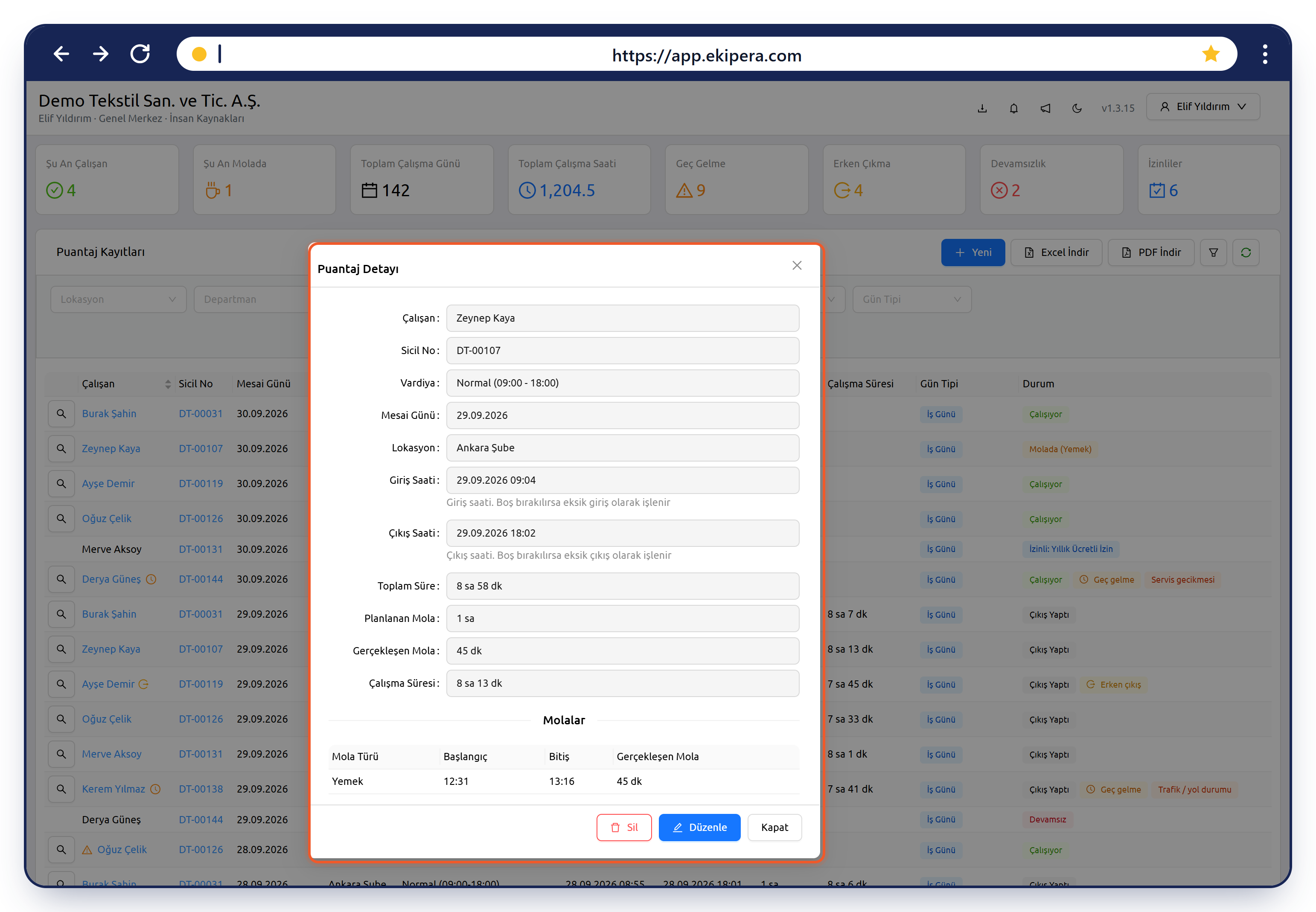
Pencerede personel, vardiya, mesai günü, lokasyon, giriş ve çıkış saati, varsa geç gelme mazereti, Toplam Süre, Planlanan Mola, Gerçekleşen Mola ve Çalışma Süresi yer alır. Molalar tablosunda her molanın türü, başlangıç ve bitiş saati ile süresi listelenir.
| Buton | Ne yapar? |
|---|---|
| Düzenle | Kaydı düzenleme penceresini açar. |
| Kaydı Düzelt | Yalnızca sorunlu kayıtlarda görünür. Onay sorusundan sonra kaydın sorunlu işaretini kaldırır. |
| Sil | Kayıt ve bağlı hareketler kalıcı olarak silinir; onay için kutuya SİL yazmanız gerekir. Bu işlem geri alınamaz. |
Kayıt Ekleme veya Düzenleme
- Yeni kayıt için liste başlığındaki Yeni butonuna tıklayın.
- Mevcut kaydı değiştirmek için Puantaj Detayı penceresinde Düzenle butonuna tıklayın.
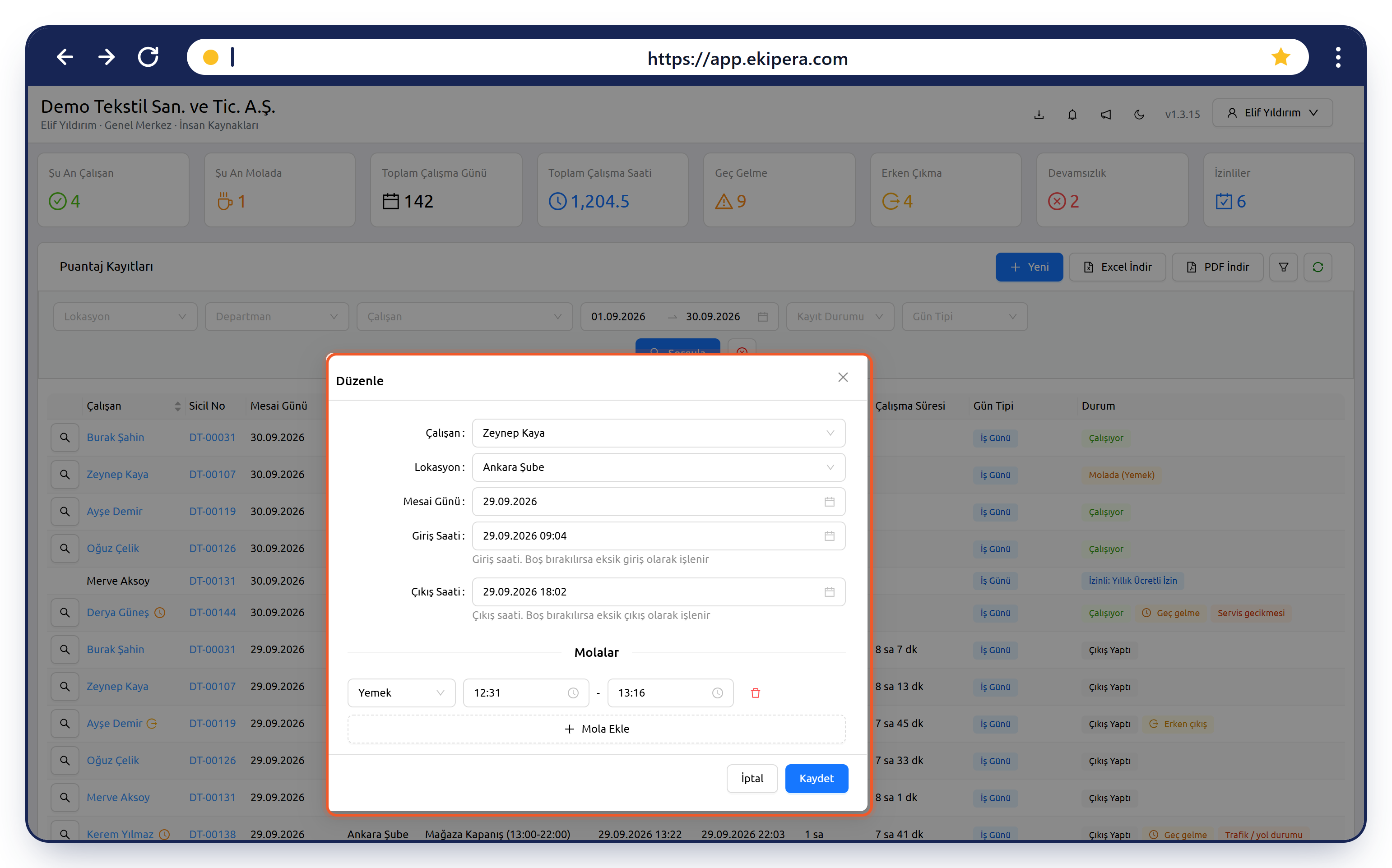
| Alan | Açıklama |
|---|---|
| Çalışan | Kaydın ait olduğu personel. |
| Lokasyon | Giriş yapılan lokasyon. |
| Mesai Günü | Kaydın ait olduğu iş günü. |
| Giriş Saati | Boş bırakılırsa eksik giriş olarak işlenir. |
| Çıkış Saati | Boş bırakılırsa eksik çıkış olarak işlenir. |
| Geç Gelme Mazereti | Yalnızca giriş geç gelme sayılıyorsa görünür. |
| Molalar | Her mola için tür, başlangıç ve bitiş saati. Mola Ekle ile yeni mola eklenir, çöp kutusu simgesiyle silinir. Mola türleri Vardiya Ayarları → Mola Türleri sekmesinde tanımlanır. |
Bilgileri girdikten sonra Kaydet deyin. Geç gelme, erken çıkma, mola ve çalışma süreleri kaydedilen saatlere göre yeniden hesaplanır.
Puantaj kayıtlarında yapılan her ekleme, düzenleme ve silme işlemi, işlemi yapan kullanıcıyla birlikte İşlem Geçmişi ekranında görünür.
Vardiya Ayarları → Vardiya Planlama kartındaki Eksik Molayı Planlanana Tamamla ayarı açıksa, gerçekleşen molası planlanandan kısa olan kayıtlarda net çalışma süresi planlanan mola düşülerek hesaplanır.
Excel veya PDF İndirme
- Listeyi istediğiniz gibi filtreleyin.
- Excel İndir (3) veya PDF İndir butonuna tıklayın ve onay sorusuna Evet deyin.
- Dosya hazırlanınca İndir butonuyla indirin. Beklemek istemezseniz dosya hazır olduğunda sağ üstteki İşlerim panelinden indirebilirsiniz.
Her gün önceki günün puantaj raporunun e-posta ile gönderilmesi için Vardiya Ayarları → Günlük Puantaj E-postası kartını kullanın.