İzinler
İzinler ekranında personelin bütün izin kayıtlarını görür ve filtrelersiniz. Personel adına izin girer, onaylı izinleri iptal eder, izin belgesini PDF olarak alır, birden fazla personele tek seferde izin veya yıllık izin hak edişi tanımlarsınız.
Menüyü rolünde İzin Görüntüleme (Salt okunur) yetkisi bulunan kullanıcılar görür. İzin girmek, düzenlemek, iptal etmek, silmek ve toplu işlemler için İzin Yönetimi (Yazma — İK) yetkisi gerekir. Onay butonları İzin Onayı (Müdür - Step1) yetkisiyle görünür. Bkz. Roller ve Yetkiler.
Ekrana Nasıl Ulaşılır?
- Sol menüde İzin Yönetimi başlığına tıklayın.
- İzinler menüsünü seçin (1).
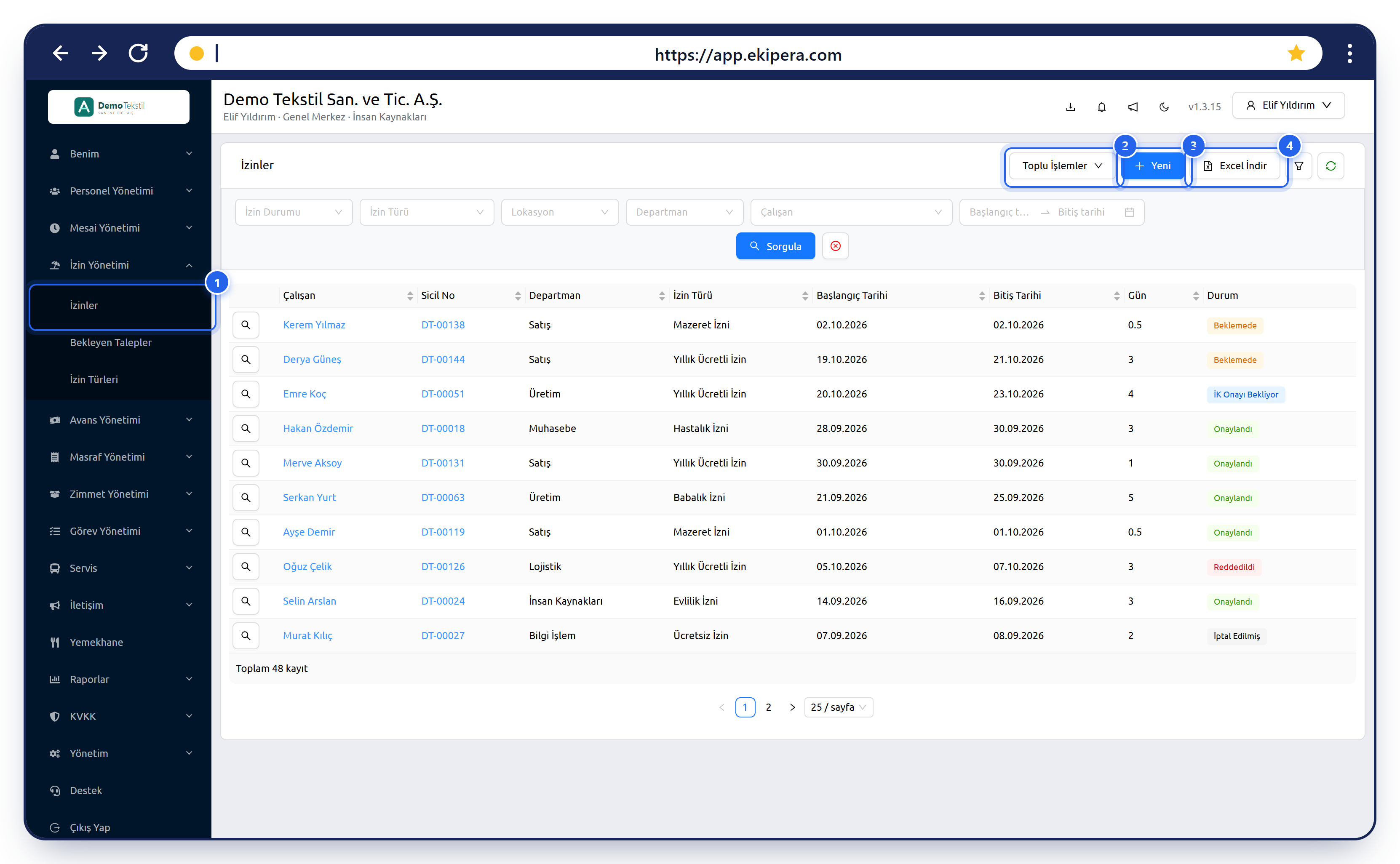
İzin Yönetimi menüsü, Modül Ayarları ekranında İzin modülü açıksa görünür.
Liste ve Filtreler
Filtreleri seçtikten sonra Sorgula butonuna tıklayın. Kırmızı temizle butonu filtreleri varsayılan hâline döndürür.
| Filtre | Açıklama |
|---|---|
| İzin Durumu | Beklemede, İK Onayı Bekliyor, Onaylandı, Reddedildi veya İptal Edilmiş. Yalnızca yönetici onayı yetkisi olan kullanıcıda varsayılan olarak Beklemede, yalnızca İK onayı yetkisi olan kullanıcıda İK Onayı Bekliyor seçili gelir. |
| İzin Türü / Lokasyon / Departman | Seçilen izin türü, lokasyon veya departmandaki izinler. |
| Çalışan | Birden fazla çalışan seçilebilir. Aramak için adın en az iki harfini yazın. |
| Tarih aralığı | Tamamen bu aralığın içinde kalan izinler listelenir. |
Listede çalışan, sicil numarası, departman, izin türü, başlangıç ve bitiş tarihi, gün sayısı ve durum görünür. Yarım günlük izinlerde Gün kolonunda 0.5 yazar.
| Durum | Anlamı |
|---|---|
| Beklemede | Talep yönetici onayı bekliyor. |
| İK Onayı Bekliyor | Çift onayda yönetici onayladı, İK onayı bekleniyor. |
| Onaylandı | İzin kesinleşti; yıllık izin bakiyesinden düşüldü. |
| Reddedildi | Talep reddedildi. |
| İptal Edilmiş | Onaylı izin sonradan iptal edildi. |
Onay akışı ve talepleri onaylama için bkz. Bekleyen Talepler.
İzin Detayı
Satır başındaki büyüteç butonuna tıklayın. İzin Detayı penceresi açılır.
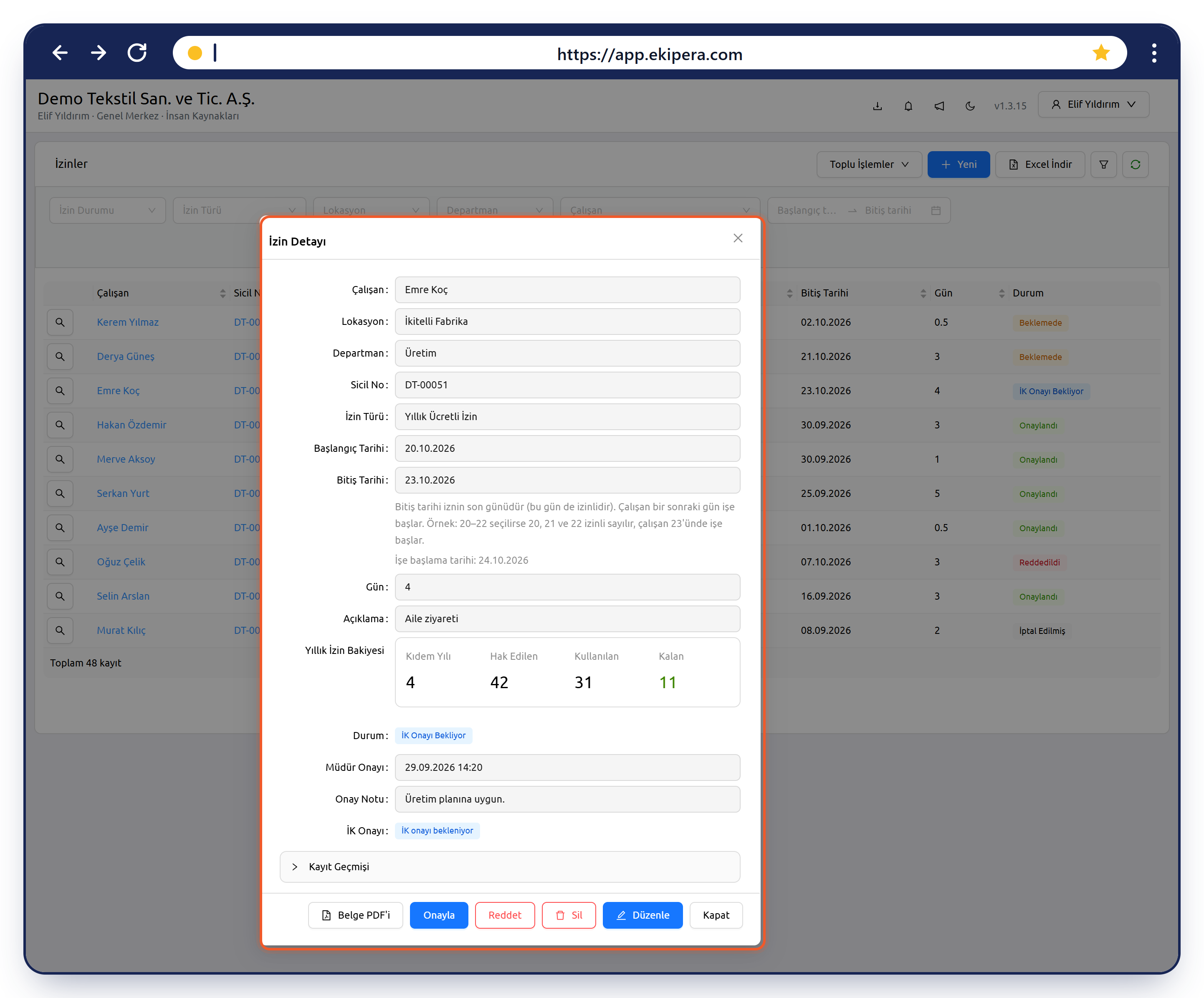
Pencerede izin bilgileri, İşe başlama tarihi (bitiş tarihinden sonraki gün), yıllık izinlerde personelin Yıllık İzin Bakiyesi, varsa personelin yüklediği belge ve onay bilgileri (Müdür Onayı, İK Onayı ve notlar) yer alır. İzin günlerinde personelin giriş-çıkış kaydı varsa İzin günü giriş-çıkışları altında listelenir.
| Buton | Ne zaman görünür? | Ne yapar? |
|---|---|---|
| Belge PDF'i | Her zaman | İzin türüne bağlı şablonla izin belgesini PDF olarak yeni sekmede açar. Şablonu olmayan türlerde pasiftir. Şablonda TC Kimlik No gibi hassas bilgiler varsa önce KVKK onayı sorulur. |
| Onayla / Reddet | Talep beklemedeyse | Bkz. Bekleyen Talepler. |
| Düzenle | İzin beklemede veya onaylıysa | İzin düzenleme penceresini açar. |
| Onaylı İzni İptal Et | İzin onaylıysa | İzni İptal Edilmiş durumuna alır; bakiye ve puantaj yeniden hesaplanır. |
| Sil | Her durumda | İzin kaydını kalıcı olarak siler; onay için kutuya SİL yazmanız gerekir. Bakiye yeniden hesaplanır. Bu işlem geri alınamaz. |
İzin onaylanırken silinen vardiyalar, izin iptal edildiğinde veya silindiğinde geri gelmez. Personel çalışacaksa vardiyasını Vardiyalar ekranından yeniden atayın. İzin iptalinde personele bildirim gitmez.
Personel Adına İzin Girme
- Yeni butonuna tıklayın (3).
- Alanları doldurun ve Kaydet deyin.
Mevcut bir izni değiştirmek için izin detayında Düzenle butonuna tıklayın.
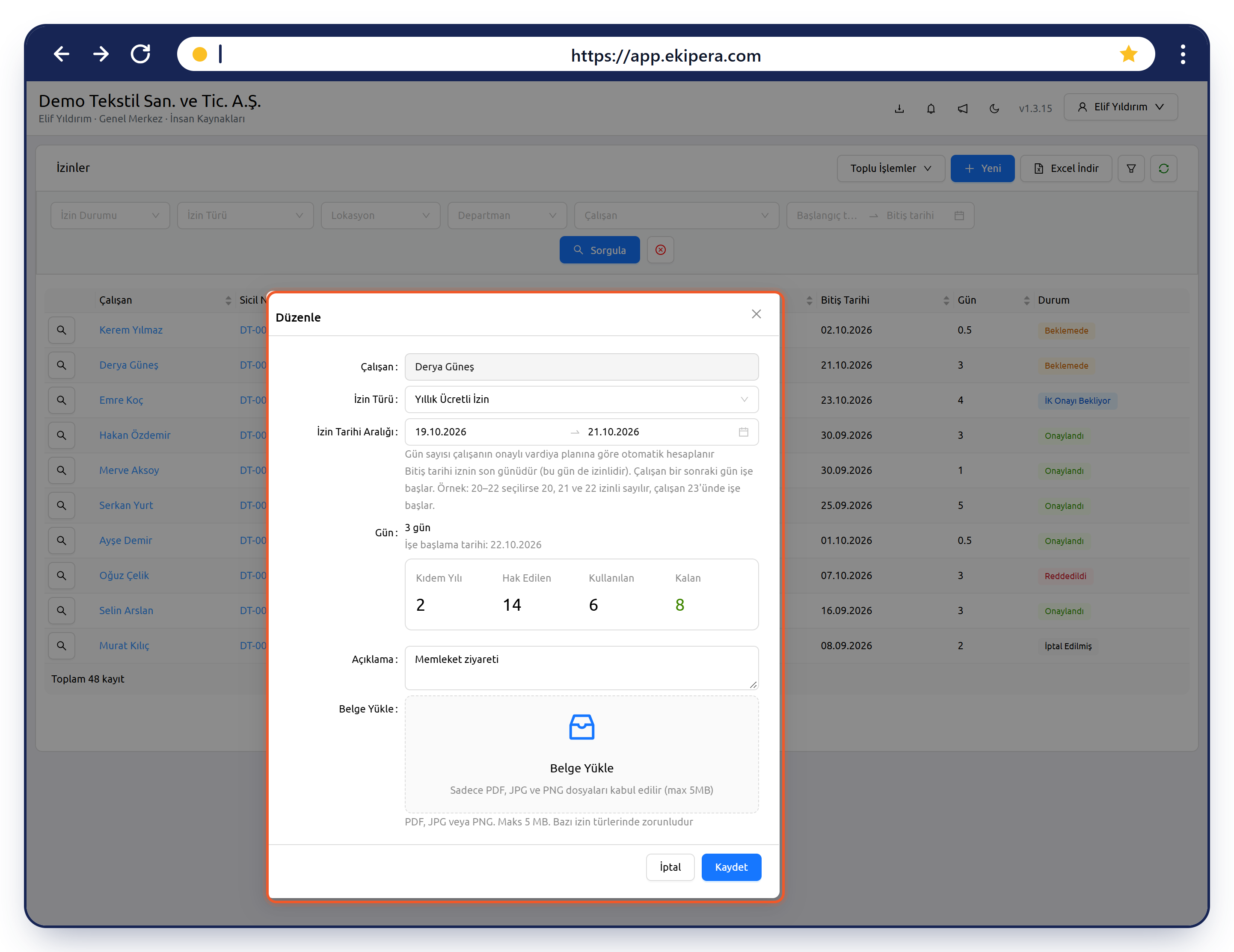
| Alan | Açıklama |
|---|---|
| Çalışan | Zorunludur. Yalnızca yeni kayıtta seçilir. |
| İzin Türü | Zorunludur. |
| İzin Tarihi Aralığı | Zorunludur. Bitiş tarihi iznin son günüdür; personel ertesi gün işe başlar. Örneğin 20–22 seçilirse 20, 21 ve 22 izinli sayılır. |
| Gün | Otomatik hesaplanır. Yıllık izinde personelin güncel bakiyesi altında gösterilir. Nasıl sayıldığı için bkz. İzin Türleri. |
| Yarım gün izin / Yarım Gün Dönemi | Başlangıç ve bitiş aynı günse görünür. Sabah veya Öğleden Sonra seçilir; izin 0,5 gün sayılır. |
| Açıklama | En fazla 500 karakter. |
| Onaylı Olarak Gir | Yalnızca yeni kayıtta ve onay yetkisi olan kullanıcıda görünür. Açıksa izin onay beklemeden Onaylandı olarak oluşur. |
| Belge Yükle | Rapor gibi destekleyici belge. PDF, JPG veya PNG; en fazla 5 MB. |
Gün alanının altında uyarılar görünebilir:
- "Bu izin türü için en fazla … gün talep edilebilir." — Seçilen gün, izin türündeki sınırı aşıyor. İK kaydında yalnızca uyarıdır, kayıt yapılabilir.
- "Kalan bakiyeyi aşan talep." — Yıllık izin bakiyesi yetmiyor. Kayıt yapılabilir; bakiye eksiye düşer.
- "Seçilen tarih aralığında çalışma günü bulunmuyor." — Aralıkta sayılacak gün yok; kayıt yapılamaz.
Aynı personelin aynı tarihlerde bekleyen veya onaylı başka bir izni varsa kayıt yapılamaz. İşten ayrılmış veya pasif personele izin girilemez.
Onaylı Olarak Gir ile oluşturulan izinlerde izin günlerindeki vardiyalar sorulmadan silinir ve personele bildirim gönderilmez.
Yeni izin kaydederken eklenen belge izne bağlanmayabilir. Belgeyi kaydettikten sonra izni açıp Düzenle ile yükleyin ve detayda Belge İndir bağlantısının göründüğünü kontrol edin.
Toplu İzin Girme
Birden fazla personele aynı izni tek seferde vermek için (ör. köprü günü, fabrika bakım tatili) Toplu İşlemler menüsünden (2) Toplu İzin Gir seçeneğini kullanın. Toplu İzin Oluştur sayfası açılır.
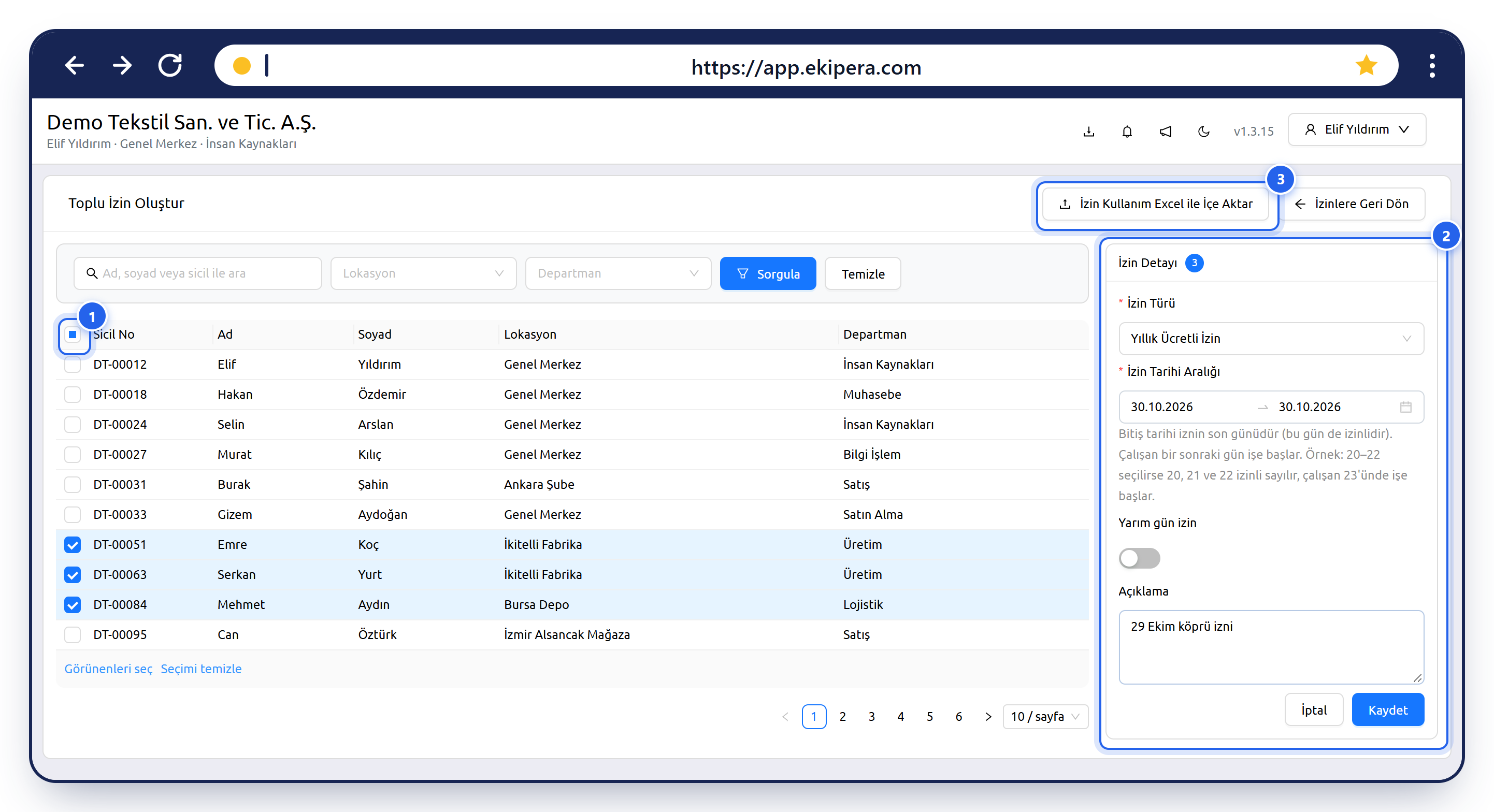
- Arama kutusu, Lokasyon ve Departman filtreleriyle personeli bulun ve Sorgula deyin.
- Satır başındaki kutucuklarla personeli seçin (1). Görünenleri seç o sayfadaki herkesi seçer; seçimler sayfa değiştirince korunur.
- Sağdaki İzin Detayı kartında (2) İzin Türü, İzin Tarihi Aralığı ve isterseniz Açıklama girin. Kart başlığındaki sayı seçili personel sayısıdır.
- Kaydet deyin ve onay sorusuna Evet deyin.
İşlem arka planda çalışır; bittiğinde kaç iznin oluşturulduğu ve oluşturulamayan personel, nedeniyle birlikte (ör. tarih çakışması) listelenir.
Toplu girilen izinler onay beklemeden Onaylandı durumunda oluşur. İzin günlerindeki vardiyalar silinir, yıllık izin bakiyesi hemen düşülür ve personele bildirim gitmez. Bakiye kontrolü yapılmaz.
İzin Kullanım Excel ile İçe Aktar butonuyla (3) izinleri Excel'den de yükleyebilirsiniz: Şablonu İndir ile şablonu indirin, Sicil No, İzin Türü, Başlangıç Tarihi ve Bitiş Tarihi kolonlarını doldurun (Yarım Gün ve Açıklama isteğe bağlı), dosyayı .xlsx olarak yükleyin.
Toplu Yıllık İzin Hak Edişi
Birden fazla personele ek yıllık izin günü vermek, bakiyelerini düzeltmek veya önceki sistemden devreden bakiyeyi girmek için Toplu İşlemler menüsünden Toplu Yıllık Hak Ediş seçeneğini kullanın.
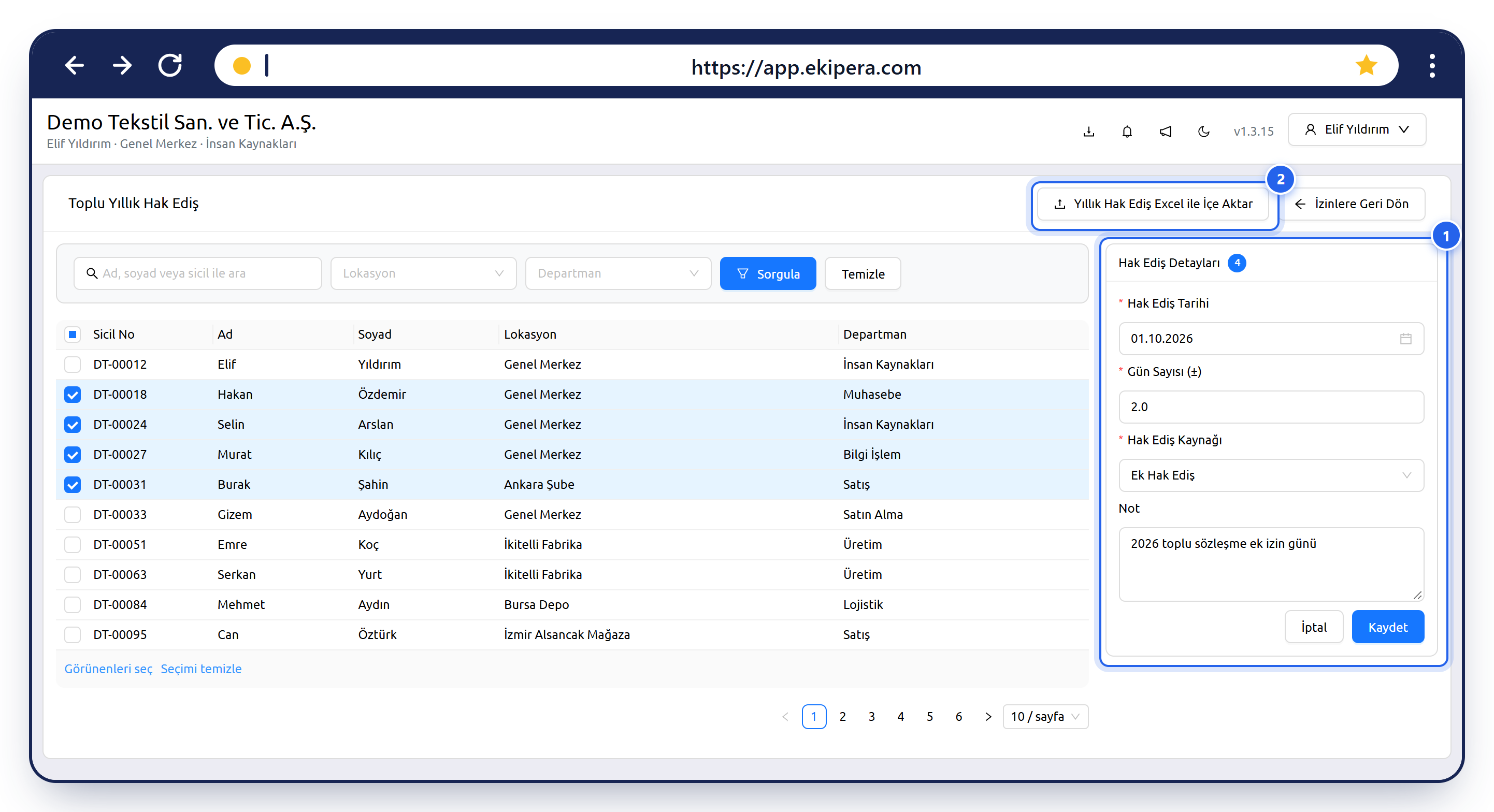
- Personeli filtreleyip seçin.
- Sağdaki Hak Ediş Detayları kartını (1) doldurun ve Kaydet deyin.
| Alan | Açıklama |
|---|---|
| Hak Ediş Tarihi | Zorunludur. Hak edişin geçerli olduğu tarih. |
| Gün Sayısı (±) | Zorunludur. Pozitif sayı gün ekler, negatif sayı gün düşer; yarım gün için 0,5 yazılabilir. 0 yazmayın. |
| Hak Ediş Kaynağı | Ek Hak Ediş (ör. toplu sözleşmeden gelen ek gün), Düzeltme veya Devir Bakiyesi (önceki sistemden devreden kalan gün). Personelin daha önce devir bakiyesi varsa Devir Bakiyesi yenisiyle değiştirilir. |
| Not | En fazla 500 karakter. |
Hak ediş yıllık izin türüne yazılır ve seçilen personelin bakiyesi yeniden hesaplanır. Yıllık Hak Ediş Excel ile İçe Aktar butonuyla (2) hak edişleri Excel'den de yükleyebilirsiniz (Sicil No, Hak Ediş Tarihi, Gün, Kaynak, Not).
Tek bir personele hak ediş eklemek, izin hareketlerini görmek veya bakiyeyi yeniden hesaplamak için personelin Personel Detayı sayfasındaki Yıllık İzin Bakiyesi sekmesini kullanın.
Excel İndirme
- Listeyi istediğiniz gibi filtreleyin.
- Excel İndir butonuna tıklayın (4) ve onay sorusuna Evet deyin.
- Dosya hazırlanınca İndir butonuyla indirin. Beklemek istemezseniz Arka Planda Çalışsın deyin; dosya hazır olduğunda sağ üstteki İşlerim panelinden indirebilirsiniz.
Excel dosyasında izin bilgilerine ek olarak talep tarihi, onaylayan kişiler ve onay tarihleri de yer alır.