Bekleyen Talepler
Bekleyen Talepler ekranında onayınızı bekleyen izin taleplerini tek listede görür, talepleri inceleyip onaylar veya reddedersiniz.
Menüyü rolünde İzin Onayı (Müdür - Step1) yetkisi bulunan kullanıcılar görür. Listeyi ve talep ayrıntılarını açabilmek için rolde İzin Görüntüleme (Salt okunur) yetkisi de bulunmalıdır. Çift onayda ikinci adımı (İK onayı) yapacak kullanıcıda ayrıca İzin İK Onayı (Step2) yetkisi gerekir. Bkz. Roller ve Yetkiler.
Ekrana Nasıl Ulaşılır?
- Sol menüde İzin Yönetimi başlığına tıklayın.
- Bekleyen Talepler menüsünü seçin (1).
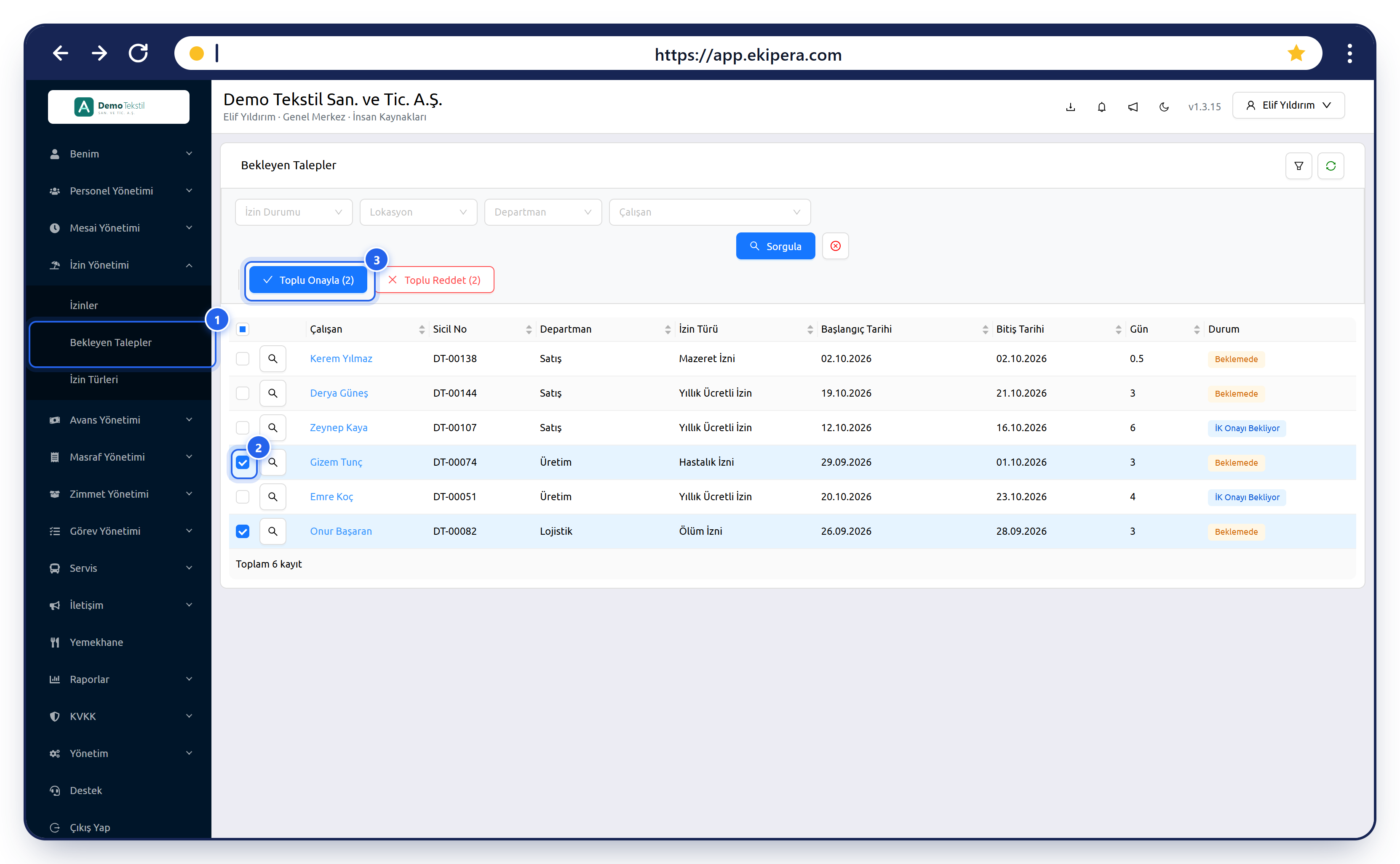
Personel bir izin talebi oluşturduğunda onay yetkisi olan kullanıcılara bildirim gider; panelde bildirime tıklamak bu ekranı açar.
Onay Akışı
İzin taleplerinin kaç adımda onaylanacağı Modül Ayarları ekranındaki İzin kartında, İzin Onay Modu ile belirlenir.
| İzin Onay Modu | Akış |
|---|---|
| Tek Onay | Beklemede → yönetici onayı → Onaylandı |
| Çift Onay | Beklemede → yönetici onayı → İK Onayı Bekliyor → İK onayı → Onaylandı |
- Yönetici onayından sonra İzin İK Onayı (Step2) yetkisi olan kullanıcılara "İK onayınızı bekliyor" bildirimi gider.
- Son onay verildiğinde veya talep reddedildiğinde personele bildirim gider.
- Kullanıcılar yalnızca yetkili oldukları lokasyonlardaki personelin taleplerini görür. Rolde Lokasyon Kapsamı "Tüm Lokasyonlar" ise bütün talepler görünür.
- İzin Türleri ekranında Otomatik Onay açık olan türlerdeki talepler bu listeye düşmez; doğrudan onaylanır.
Liste ve Filtreler
Filtre seçilmediğinde listede yetkinize göre Beklemede ve/veya İK Onayı Bekliyor durumundaki talepler görünür. İzin Durumu, Lokasyon, Departman ve Çalışan alanlarıyla listeyi daraltıp Sorgula deyin. Çalışan aramak için adın en az iki harfini yazın.
Listede çalışan, sicil numarası, departman, izin türü, başlangıç ve bitiş tarihi, gün sayısı ve durum yer alır. Yarım günlük izinlerde Gün kolonunda 0.5 yazar.
Talebi İnceleme ve Onaylama
- Satır başındaki büyüteç butonuna veya çalışanın adına tıklayın. İzin Detayı penceresi açılır.
- Talebi inceleyin. Yıllık izin taleplerinde personelin Yıllık İzin Bakiyesi (Kıdem Yılı, Hak Edilen, Kullanılan, Kalan) görünür; bakiye aşılıyorsa Kalan kırmızı yazılır. Personel belge eklediyse Belge İndir ile açabilirsiniz.
- Onayla butonuna tıklayın. İzni onaylıyor musunuz? penceresi açılır.
- İsterseniz Onay Notu yazın ve Onayla deyin.
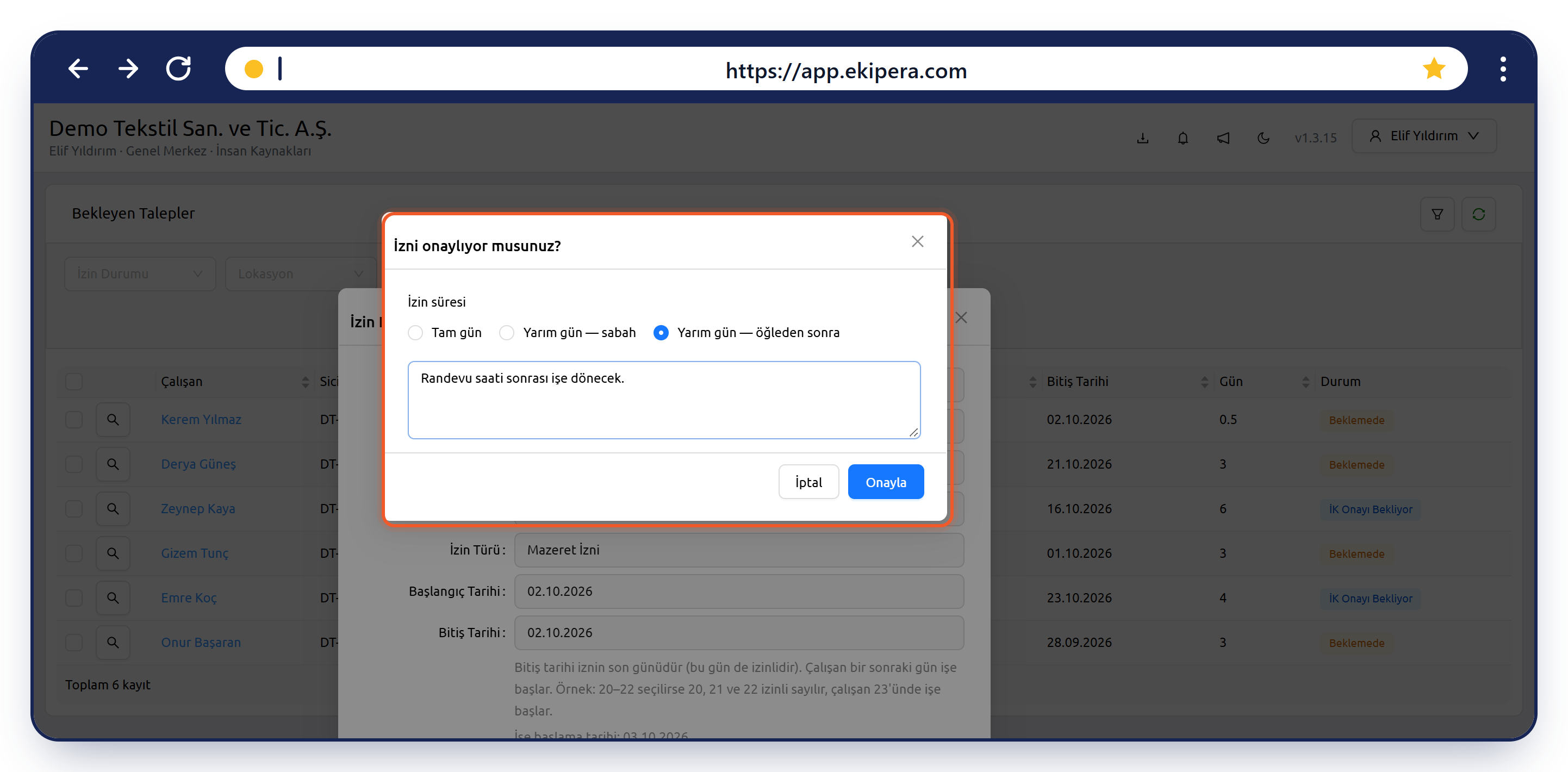
Tek günlük taleplerde onay penceresinde İzin süresi seçimi de görünür: Tam gün, Yarım gün — sabah veya Yarım gün — öğleden sonra. Personelin talebini onaylarken tam günü yarım güne veya yarım günü tam güne çevirebilirsiniz.
Bakiyesi yetmeyen personelin talebi de onaylanabilir; sistem yalnızca uyarır. Bakiye kartındaki Kullanılan değeri yalnızca onaylanmış izinleri içerir, onay bekleyen talep henüz düşülmemiştir.
İzin Günlerindeki Vardiyalar
Son onay verilirken personelin izin günlerinde vardiyası varsa İlgili tarihlerde vardiya var uyarısı açılır ve vardiyaların tarihleri listelenir.
- Onayla ve Vardiyaları Sil derseniz izin onaylanır ve izin günlerine denk gelen vardiyalar vardiya planından silinir.
- Hayır derseniz izin onaylanmaz.
Yarım günlük izinlerde vardiyalar silinmez. Çalışmaya başlanmış vardiyalar da silinmez. Silinen vardiyaya bağlı puantaj kaydı varsa kayıt Eksik Puantaj Kayıtları ekranına düşer.
Onaydan sonra izin günlerinin puantajı yeniden hesaplanır; izinli günlerde geç gelme veya devamsızlık görünmez.
Talebi Reddetme
- Talebin detayını açın ve Reddet butonuna tıklayın.
- Red Notu alanına red nedenini yazın. Red notu zorunludur.
- Reddet deyin.
Talep Reddedildi durumuna geçer ve personele red nedeniyle birlikte bildirim gider.
Toplu Onaylama
- Listede onaylamak istediğiniz taleplerin satır başındaki kutucuklarını işaretleyin (2).
- Toplu Onayla butonuna tıklayın (3). Buton seçili talep sayısını gösterir.
- Onay sorusuna Evet deyin.
Seçili taleplerin günlerinde vardiya varsa tek tek onaydaki gibi Onayla ve Vardiyaları Sil onayı istenir. Bazı talepler onaylanamazsa kaç talebin onaylandığı ve kaçının başarısız olduğu gösterilir; başarısız talepleri tek tek açıp inceleyin.
Toplu onaylanan taleplerde personele ve İK onaylayıcılarına bildirim gönderilmez; onay notu da eklenemez. Personelin bilgilendirilmesi gereken taleplerde tek tek onay kullanın.
Red notu zorunlu olduğu için talepleri detay penceresinden, Reddet butonuyla tek tek reddedin.
Mobil Uygulamadan Onay
Onay yetkisi olan yöneticiler bekleyen izin taleplerini mobil uygulamada İşlemlerim → Yönetici → Bekleyen İzin Talepleri menüsünden de onaylayıp reddedebilir.