Anketler
Anketler ekranında çalışan memnuniyeti, hizmet değerlendirmesi gibi anketler hazırlar, istediğiniz kitleye yayınlar ve sonuçlarını grafiklerle izleyip PDF veya Excel olarak indirirsiniz.
Menüyü rolünde Anket Yönetimi yetkisi bulunan kullanıcılar görür. Bkz. Roller ve Yetkiler.
Ekrana Nasıl Ulaşılır?
- Sol menüde İletişim başlığına tıklayın.
- Anketler menüsünü seçin (1).
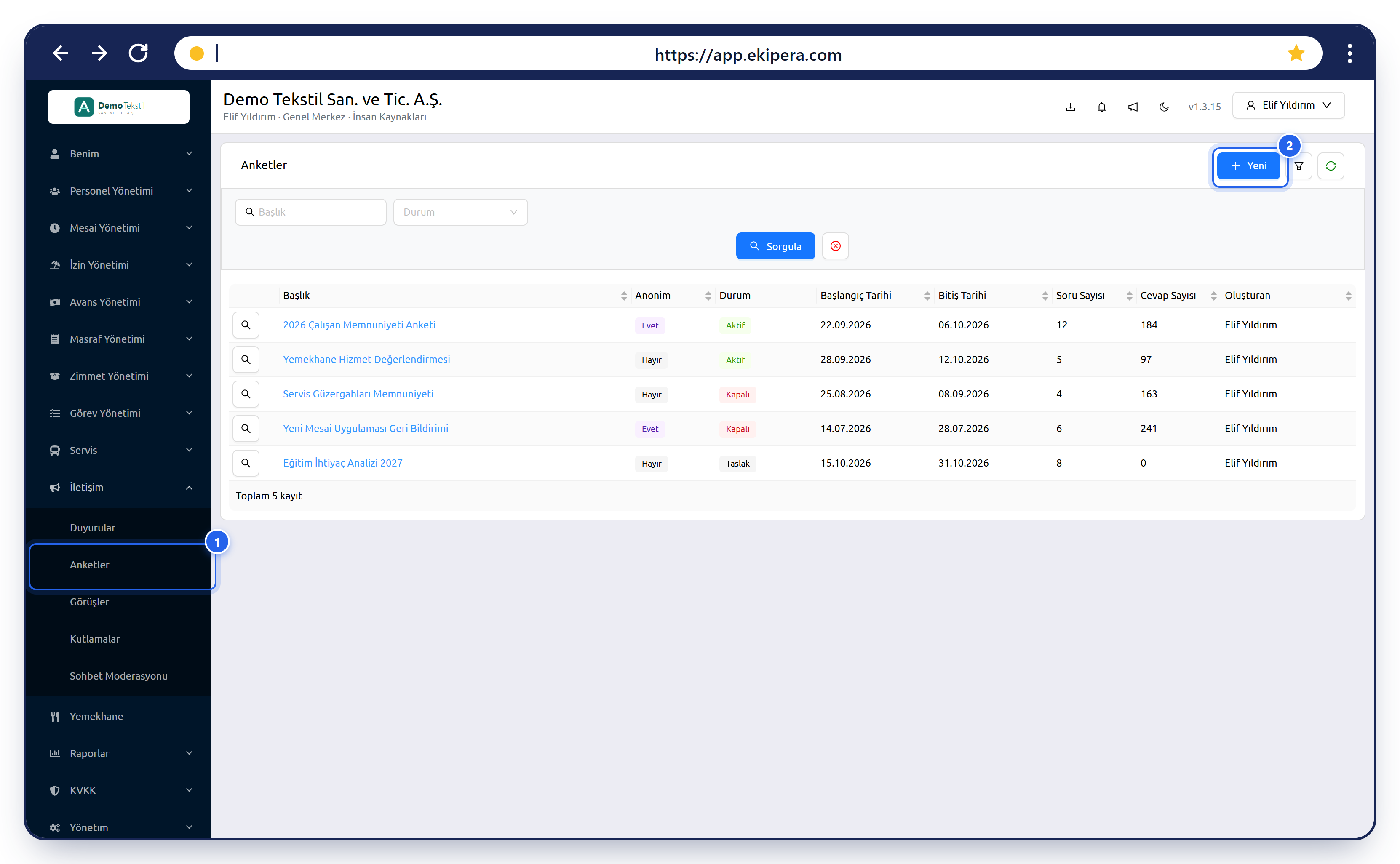
Listede anketin başlığı, Anonim olup olmadığı, durumu (Taslak, Aktif, Kapalı), başlangıç ve bitiş tarihi, soru ve cevap sayısı görünür.
Anket Hazırlama
- Yeni butonuna tıklayın (2).
- Başlık, Açıklama, Başlangıç Tarihi ve Bitiş Tarihi girin. Personel yalnızca bu tarihler arasında yanıt verebilir.
- Anonim anahtarını açarsanız yanıtlar kimin verdiği gösterilmeden raporlanır.
- Hedef kitle için Lokasyonlar ve/veya Departmanlar seçin. İkisi de boş bırakılırsa anket bütün şirkete gider.
- Soru Ekle ile soruları ekleyin (en fazla 50) ve kaydedin.
| Soru Tipi | Açıklama |
|---|---|
| Tek Seçim | Seçeneklerden biri işaretlenir. En az 2 seçenek girilmelidir. |
| Çoklu Seçim | Birden fazla seçenek işaretlenebilir. |
| Serbest Metin | Personel yanıtı kendisi yazar. |
| Puanlama | 1 - 5, 1 - 10, Kötü / Orta / İyi / Çok İyi veya 5'li Likert (Hiç Katılmıyorum → Tamamen Katılıyorum) ölçeği. |
Her soru için Zorunlu seçeneğini belirleyebilirsiniz. Kaydedilen anket Taslak olarak oluşur.
Yayınlama ve Kapatma
- Anketi açın ve Yayınla deyin; anket Aktif olur ve hedef kitlenin ekranında görünür.
- Bitiş tarihi geçince anket kendiliğinden Kapalı olur. Erken bitirmek için Anketi Kapat kullanın.
- Bitişten bir gün önce, henüz yanıtlamayan personele hatırlatma bildirimi gider.
- Anket, taslakken veya henüz yanıt almamışken düzenlenebilir. Yalnızca taslak anketler silinebilir.
Sonuçları İnceleme
Anketi açın ve Anket İstatistikleri sekmesine geçin (1).
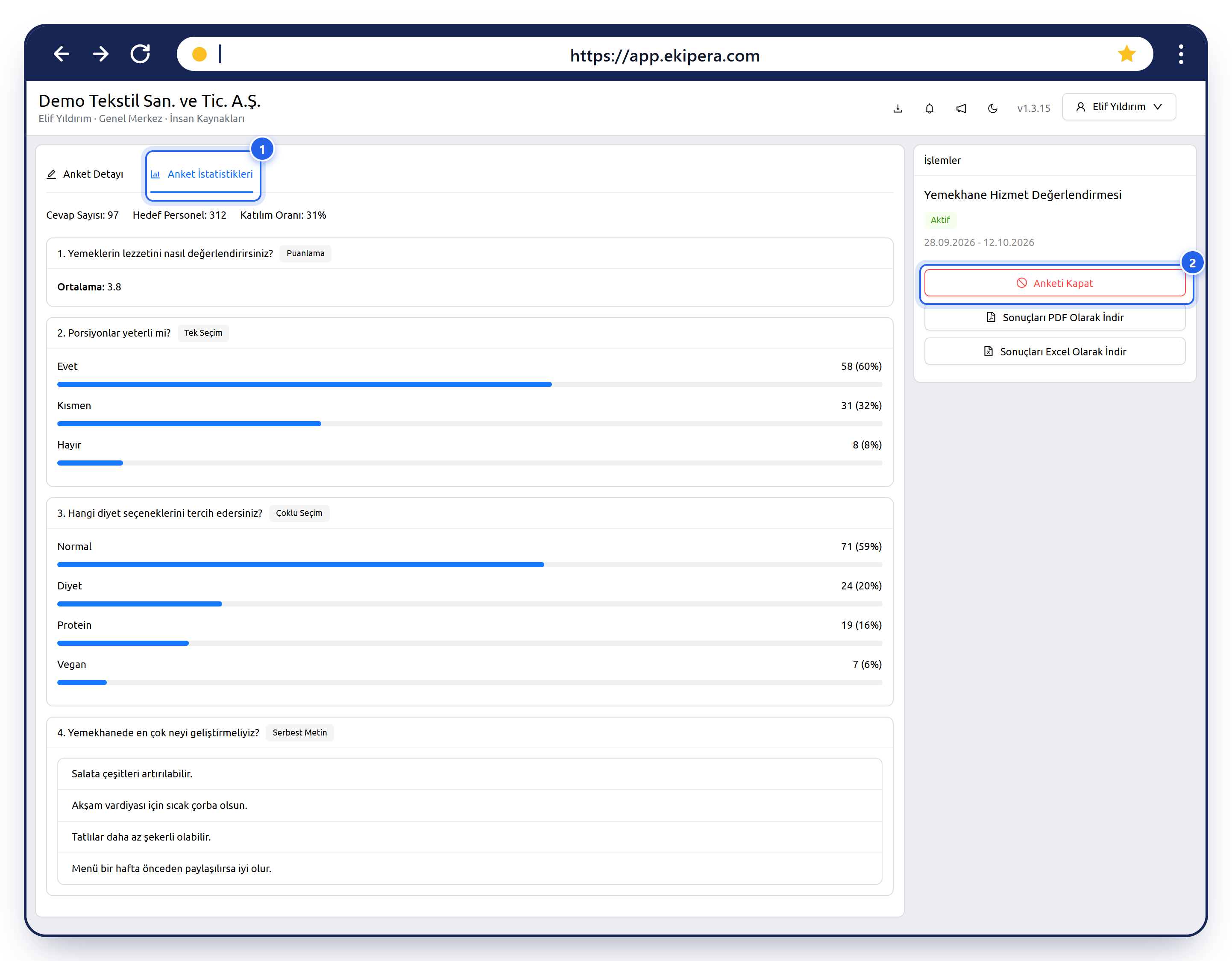
Üstte Cevap Sayısı, Hedef Personel ve Katılım Oranı yer alır. Seçimli sorularda her seçeneğin sayısı ve yüzdesi, puanlama sorularında Ortalama, serbest metin sorularında verilen yanıtlar listelenir. Sonuçları PDF Olarak İndir ve Sonuçları Excel Olarak İndir ile raporu indirebilirsiniz.
Personel Tarafı
Personel aktif anketleri panelin ana ekranındaki Bekleyen Anketler kartında ve mobil uygulamada görür, yanıtlar ve gönderir. Gönderilen yanıtlar değiştirilemez.