Zimmetler
Zimmetler ekranında personele veya lokasyona verdiğiniz bilgisayar, telefon, telsiz, KKD gibi kalemleri zimmetler, iadelerini alır, zimmeti başka birine devreder ve teslim/iade tutanaklarını PDF olarak alırsınız. Demirbaşlar sekmesinde de seri numaralı demirbaş kartlarını yönetirsiniz.
Menüyü rolünde Zimmet Yönetimi yetkisi bulunan kullanıcılar görür. Bu yetki rol ekranında Diğer grubunda yer alır. Bkz. Roller ve Yetkiler.
Ekrana Nasıl Ulaşılır?
- Sol menüde Zimmet Yönetimi başlığına tıklayın.
- Zimmetler menüsünü seçin (1).
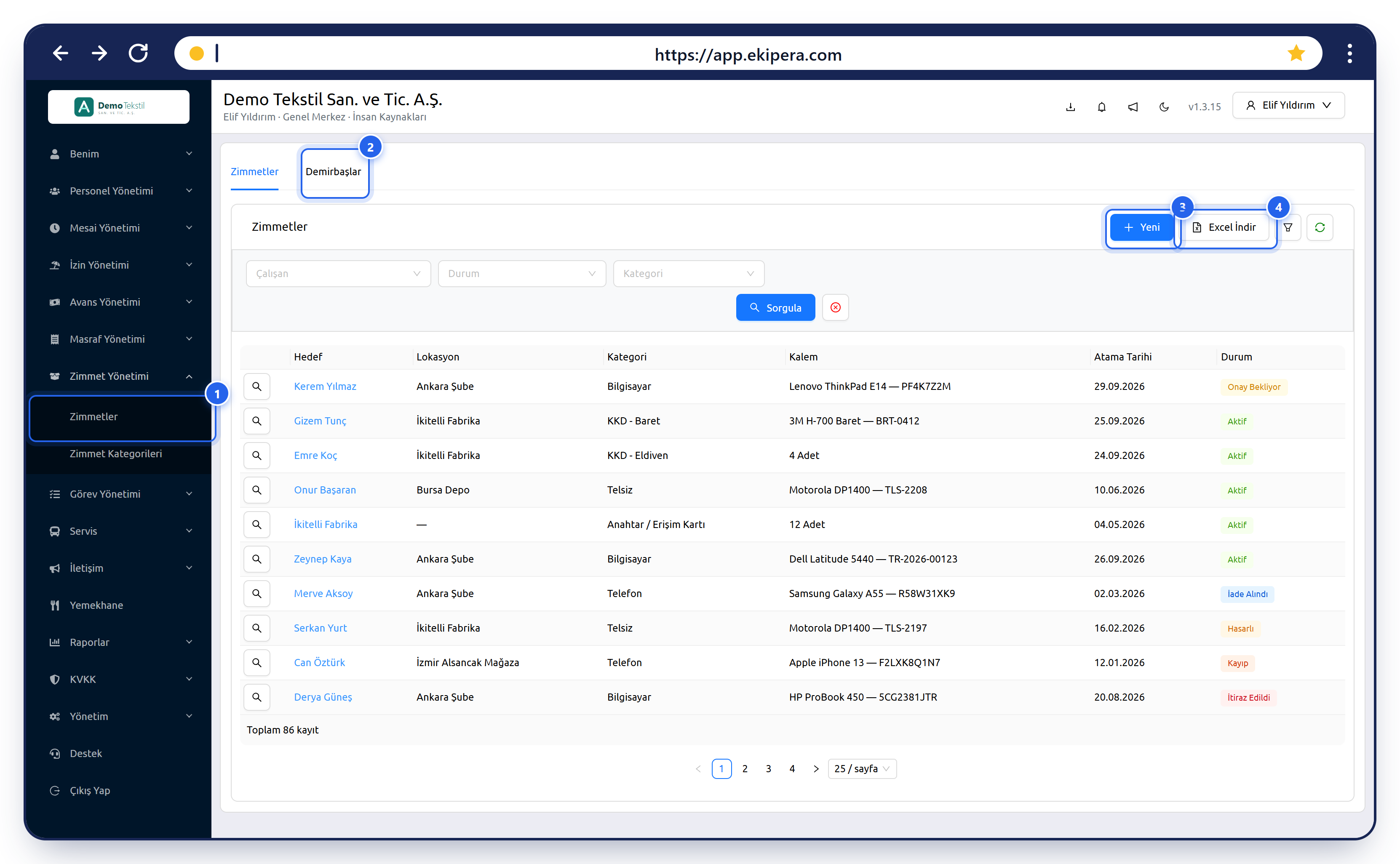
Ekranda iki sekme vardır: Zimmetler (zimmet kayıtları) ve Demirbaşlar (2) (seri numaralı demirbaş kartları).
Zimmet Yönetimi menüsü, Modül Ayarları ekranındaki Zimmet kartında modül açıksa görünür. Personelden dijital onay istenip istenmeyeceği de aynı kartta belirlenir.
Zimmet Kaydı Nasıl Tutulur?
Kalemin nasıl takip edileceği Zimmet Kategorileri ekranında kategorinin Takip Modu ile belirlenir:
| Takip Modu | Nasıl zimmetlenir? | Örnek |
|---|---|---|
| Seri No (Demirbaş) | Önce Demirbaşlar sekmesinde demirbaş kartı açılır; zimmetlerken bu kart seçilir. Bir demirbaş aynı anda yalnızca bir kişide veya lokasyonda olabilir. | Dizüstü bilgisayar, telefon, telsiz, baret |
| Adet | Kart açılmaz; zimmetlerken adet ve açıklama yazılır. | İş eldiveni, kulak tıkacı, erişim kartı |
Liste ve Filtreler
Çalışan, Durum ve Kategori alanlarıyla listeyi daraltabilirsiniz. Listede zimmetin Hedefi (personel veya lokasyon), personelin lokasyonu, kategori, Kalem (demirbaş adı ve seri numarası ya da adet), Atama Tarihi ve Durum görünür. Kullanıcılar yalnızca yetkili oldukları lokasyonlardaki zimmetleri görür.
| Durum | Anlamı |
|---|---|
| Onay Bekliyor | Zimmet atandı, personelin mobil uygulamadan onayı bekleniyor. |
| Aktif | Zimmet personelde veya lokasyonda. |
| İade Alındı | Kalem sağlam olarak iade alındı. |
| Hasarlı | Kalem hasarlı olarak iade alındı. |
| Kayıp | Kalem kayıp olarak işlendi. |
| İtiraz Edildi | Personel zimmeti reddetti; gerekçesi zimmet geçmişinde görünür. |
| İptal Edildi | Onay beklerken zimmet iptal edildi. |
Zimmet Atama
- Zimmetler sekmesinde Yeni butonuna tıklayın (3). Zimmet Ata penceresi açılır.
- Alanları doldurun ve Kaydet deyin.
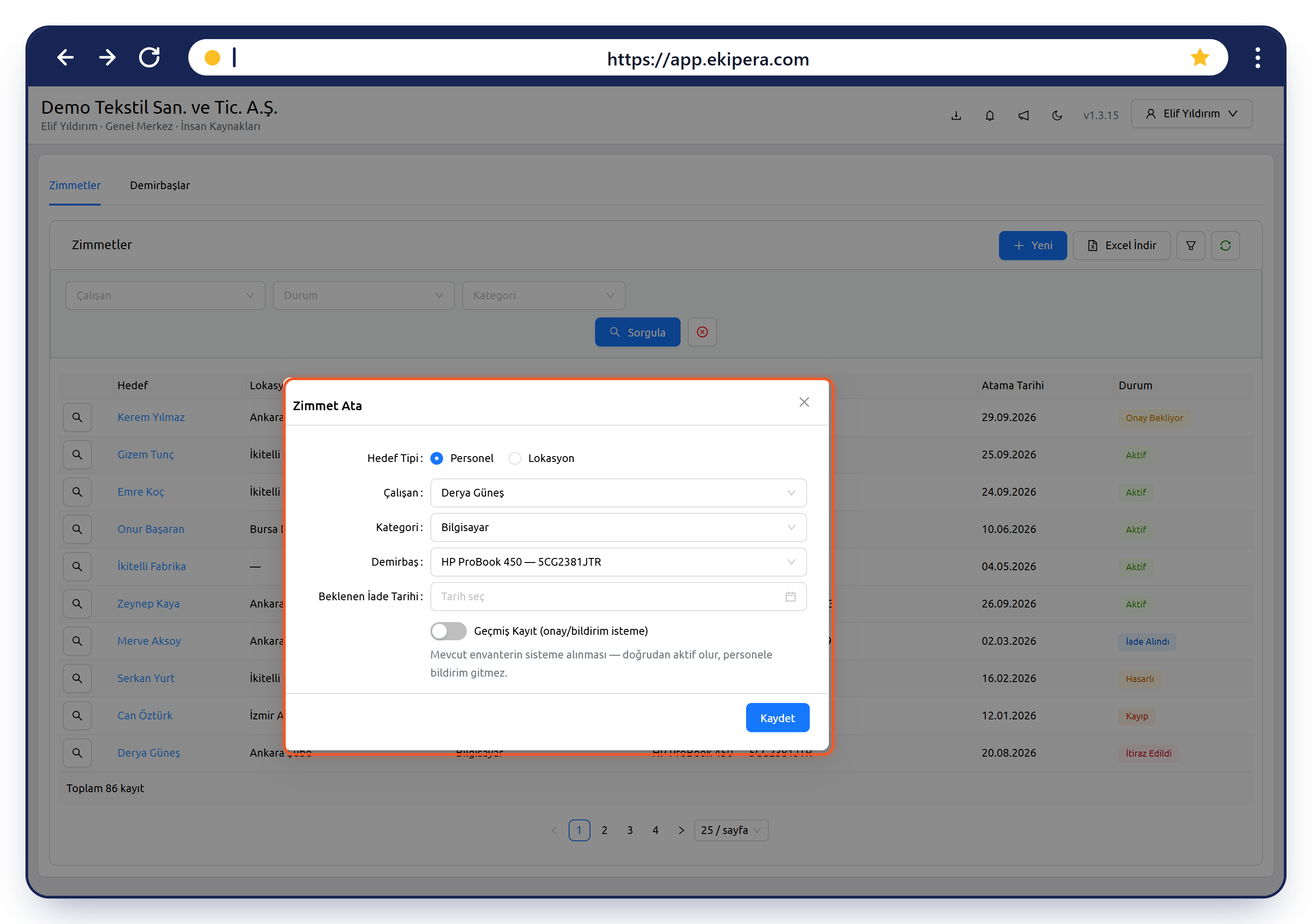
| Alan | Açıklama |
|---|---|
| Hedef Tipi | Personel veya Lokasyon. Lokasyona zimmet, bir kişiye değil şubeye veya depoya verilen kalemler içindir (ör. yedek erişim kartları). |
| Çalışan / Lokasyon | Zimmetin verileceği kişi veya lokasyon. |
| Kategori | Zimmet kategorisi. |
| Demirbaş | Seri No takipli kategorilerde görünür. Yalnızca Müsait durumdaki demirbaşlar listelenir. |
| Adet / Açıklama | Adet takipli kategorilerde görünür ve ikisi de zorunludur. |
| Beklenen İade Tarihi | Yalnızca iadeli kategorilerde görünür; geçmiş bir tarih olamaz. Tarihten 3 gün önce hatırlatma bildirimi gider. |
| Geçmiş Kayıt (onay/bildirim isteme) | Ekipera'ya geçmeden önce verilmiş zimmetleri sisteme almak içindir. Açıksa zimmet onay beklemeden Aktif olur, personele bildirim gitmez ve Atama Tarihi girilebilir. |
Dijital onay: Modül Ayarları ekranında Personel Dijital Onayı açıksa ve personelin mobil uygulama hesabı varsa zimmet Onay Bekliyor durumunda oluşur; personele "size zimmetlendi, lütfen uygulamadan onaylayın" bildirimi gider. Personel onaylayınca zimmet Aktif olur ve onay tarihi kaydedilir. Diğer durumlarda zimmet doğrudan Aktif olur.
Zimmet Detayı ve İşlemler
Satır başındaki büyüteç butonuna tıklayın. Zimmet Detayı penceresinde zimmetin bilgileri, varsa Dijital Onay Tarihi, KKD kalemlerinde KKD işareti ve zimmetin bütün Geçmişi yer alır.
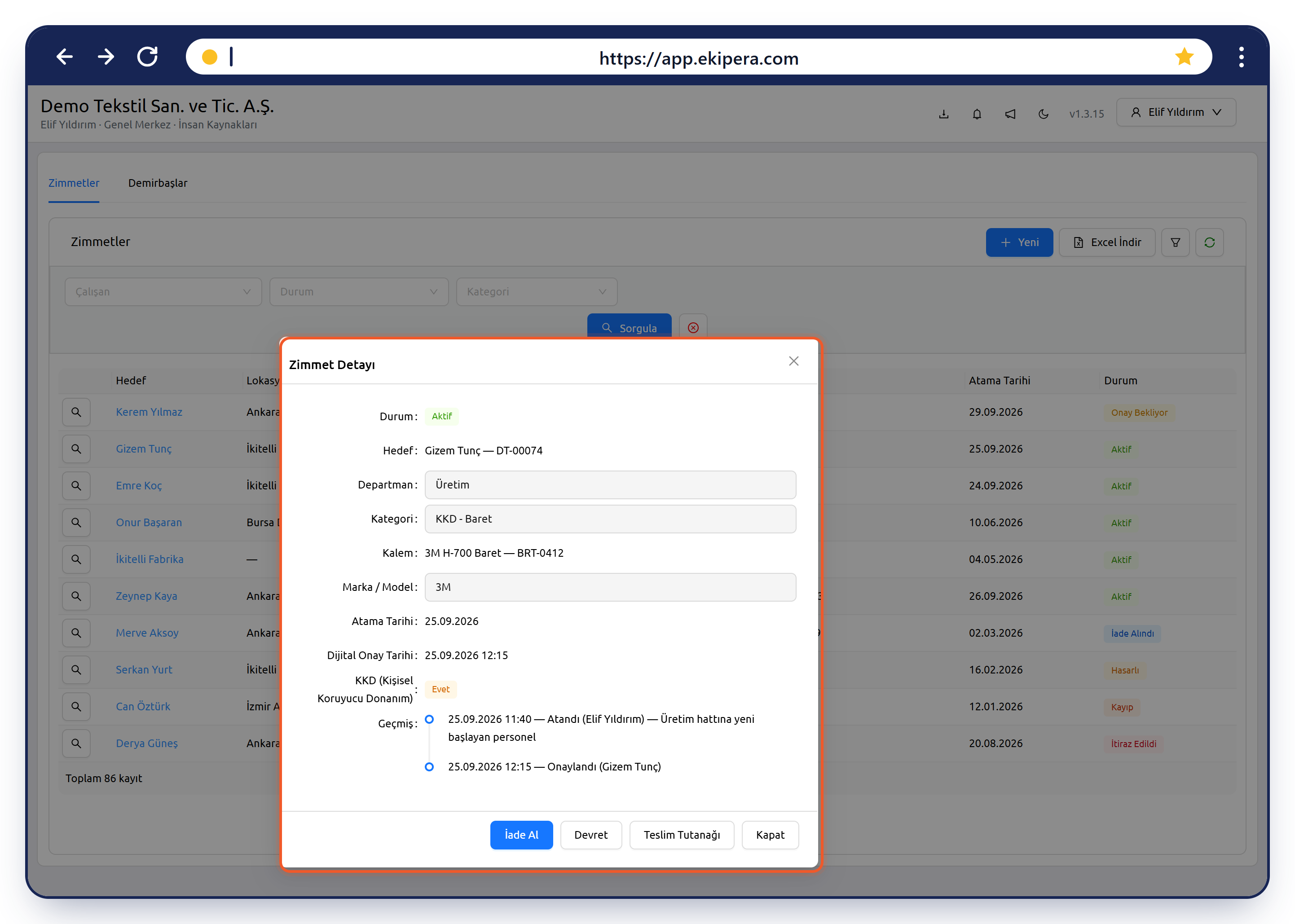
Pencerenin altındaki butonlar zimmetin durumuna göre değişir:
| Durum | Buton | Ne yapar? |
|---|---|---|
| Onay Bekliyor | Zorla Onayla | Personel onaylamadan zimmeti Aktif yapar (ör. personelin uygulaması yoksa). Gerekçe zorunludur; teslim tutanağı ıslak imzayla tamamlanır. |
| İptal | Zimmeti iptal eder; demirbaş yeniden Müsait olur. | |
| Aktif | İade Al | Kalemi iade alır (aşağıya bakın). |
| Devret | Yalnızca seri numaralı kalemlerde. Demirbaşı iade almadan başka bir personele veya lokasyona aktarır; yeni sahibinden yeniden onay istenir. | |
| Adet Azalt (Kısmi İade) | Yalnızca adet takipli kalemlerde. Yeni Adet ve Sebep girilir; 0 yazılırsa zimmet kapanır. | |
| Her durumda | Teslim Tutanağı | Zimmet teslim tutanağını PDF olarak yeni sekmede açar. |
| İade/hasar/kayıp sonrası | İade Tutanağı | Zimmet iade tutanağını PDF olarak açar. |
İade Alma
- Zimmetin detayında İade Al butonuna tıklayın.
- İade Durumu seçin: Sağlam İade, Hasarlı İade veya Kayıp.
- Hasarlı iade ve kayıpta Not zorunludur; durumu açıklayın. Kaydet deyin.
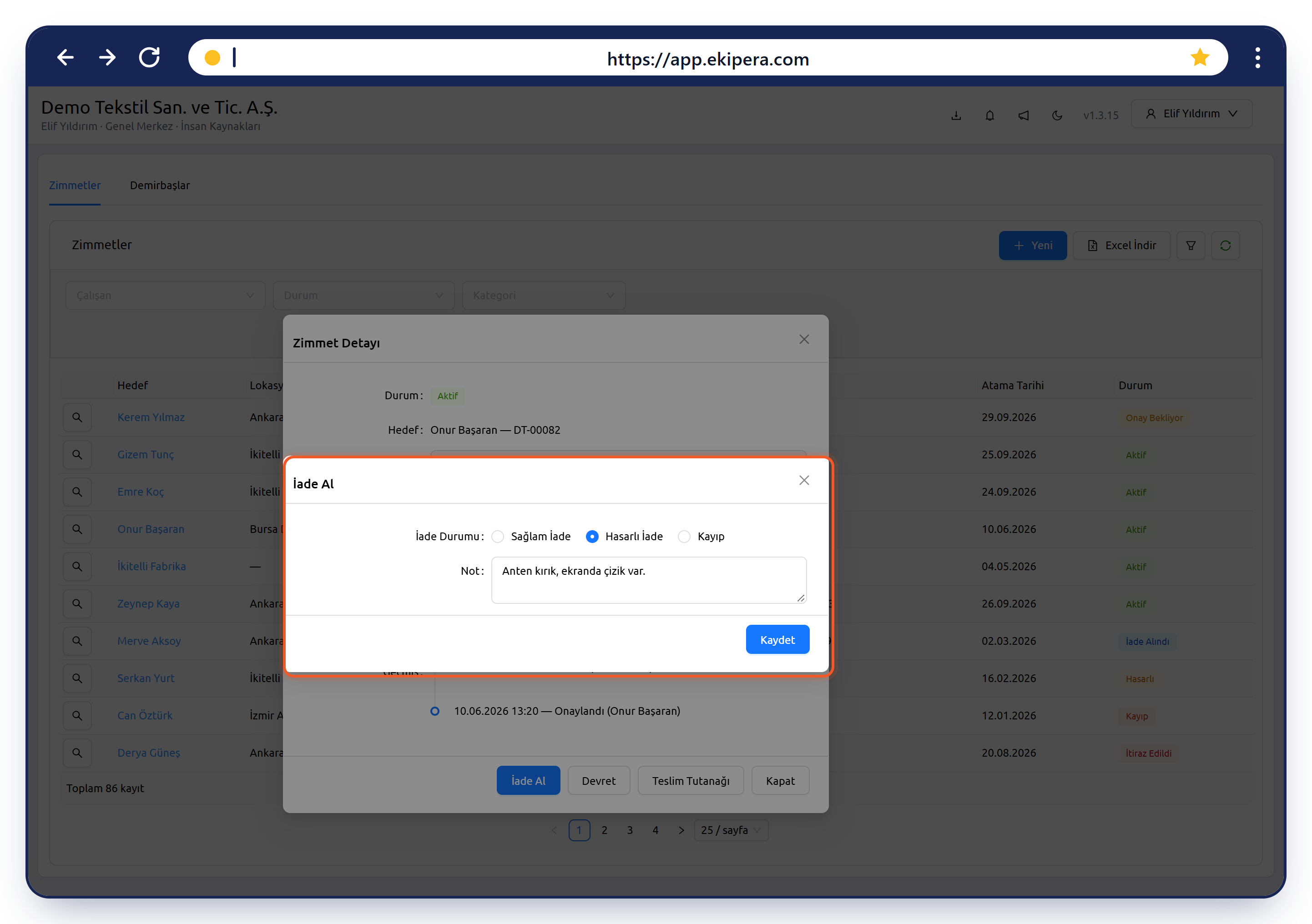
| İade Durumu | Zimmet | Demirbaş |
|---|---|---|
| Sağlam İade | İade Alındı | Müsait olur, yeniden zimmetlenebilir. |
| Hasarlı İade | Hasarlı | Hasarlı olur; tamir edilince Demirbaşlar sekmesinden Tamir Edildi ile yeniden kullanıma alınır. |
| Kayıp | Kayıp | Kayıp olur; bulunursa Bulundu ile yeniden kullanıma alınır. |
Her iade türünde personele bildirim gider. İade tarihi olarak işlemi yaptığınız an kaydedilir.
Teslim ve İade Tutanağı
Tutanaklar, Belge Şablonları ekranındaki Zimmet Teslim Tutanağı ve Zimmet İade Tutanağı şablonlarıyla üretilir. Şablon tanımlı değilse butonlar pasif görünür.
- Personel zimmeti uygulamadan onayladıysa tutanakta onay tarihi, saati ve onayın yapıldığı IP adresi yazılır; onay alınmadıysa "Dijital onay alınamadı; teslim İK tarafından işlenmiştir." yazılır ve tutanak ıslak imzayla tamamlanır.
- KKD kategorilerinde tutanağa CE/EN normu, korunan risk ve 6331 sayılı İSG mevzuatı bilgilendirmesi eklenir.
- Tutanakta her zaman "Bu teslim tutanağı ibraname niteliği taşımaz; demirbaşın kayıp veya hasar bedeli bu belge ile işçi ücretinden mahsup edilemez." notu yer alır.
Demirbaşlar
Demirbaşlar sekmesinde seri numaralı kalemlerin kartlarını açar, durumlarını ve kimde olduklarını izlersiniz. Kart yalnızca Seri No (Demirbaş) takipli kategoriler için açılır.
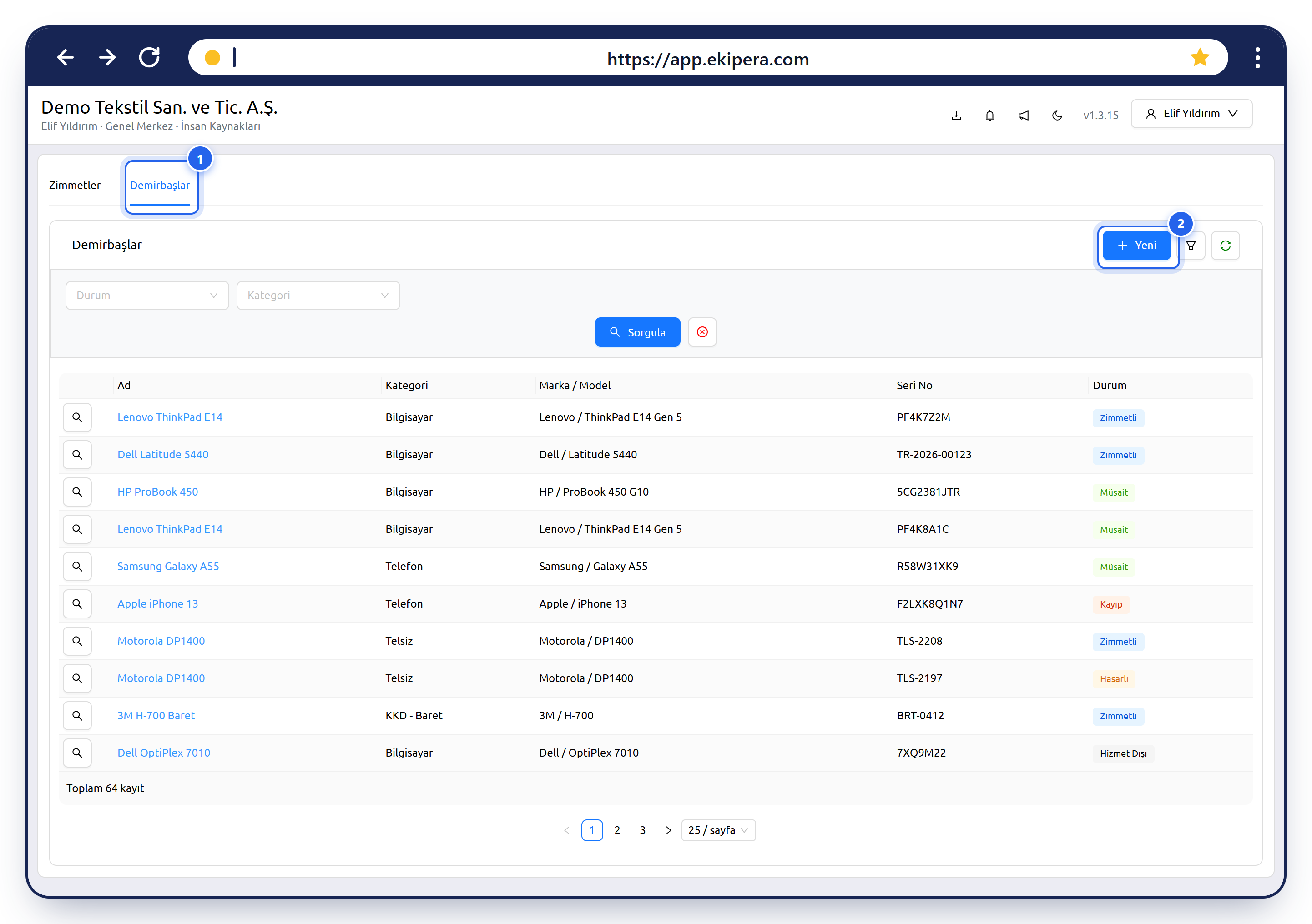
| Durum | Anlamı |
|---|---|
| Müsait | Depoda, zimmetlenebilir. |
| Zimmetli | Bir personelde veya lokasyonda. |
| Hasarlı | Hasarlı iade alındı veya hasarlı işaretlendi. |
| Kayıp | Kayıp olarak işlendi. |
| Hizmet Dışı | Kullanımdan kaldırıldı; geri alınamaz. |
Demirbaş Kartı Açma
Yeni butonuna tıklayın ve alanları doldurun:
| Alan | Açıklama |
|---|---|
| Kategori | Zorunludur. Yalnızca seri numaralı kategoriler listelenir. |
| Ad | Zorunludur (ör. Lenovo ThinkPad E14). |
| Marka / Model | İsteğe bağlı. |
| Seri No | İsteğe bağlı ama girilirse benzersiz olmalıdır. |
| Alış Tarihi / Garanti Bitişi | İsteğe bağlı. |
| Envanter Değeri (Bilgi Amaçlı) | Yalnızca bilgi içindir; personelden kesinti hesabında kullanılmaz. |
| Not | En fazla 500 karakter. |
Demirbaş Detayı
Demirbaşın satırındaki büyüteç butonuna tıklayın. Pencerede Güncel Zimmetli kişi ve demirbaşın bütün İşlem Geçmişi (kime ne zaman zimmetlendiği, iadeler) yer alır.
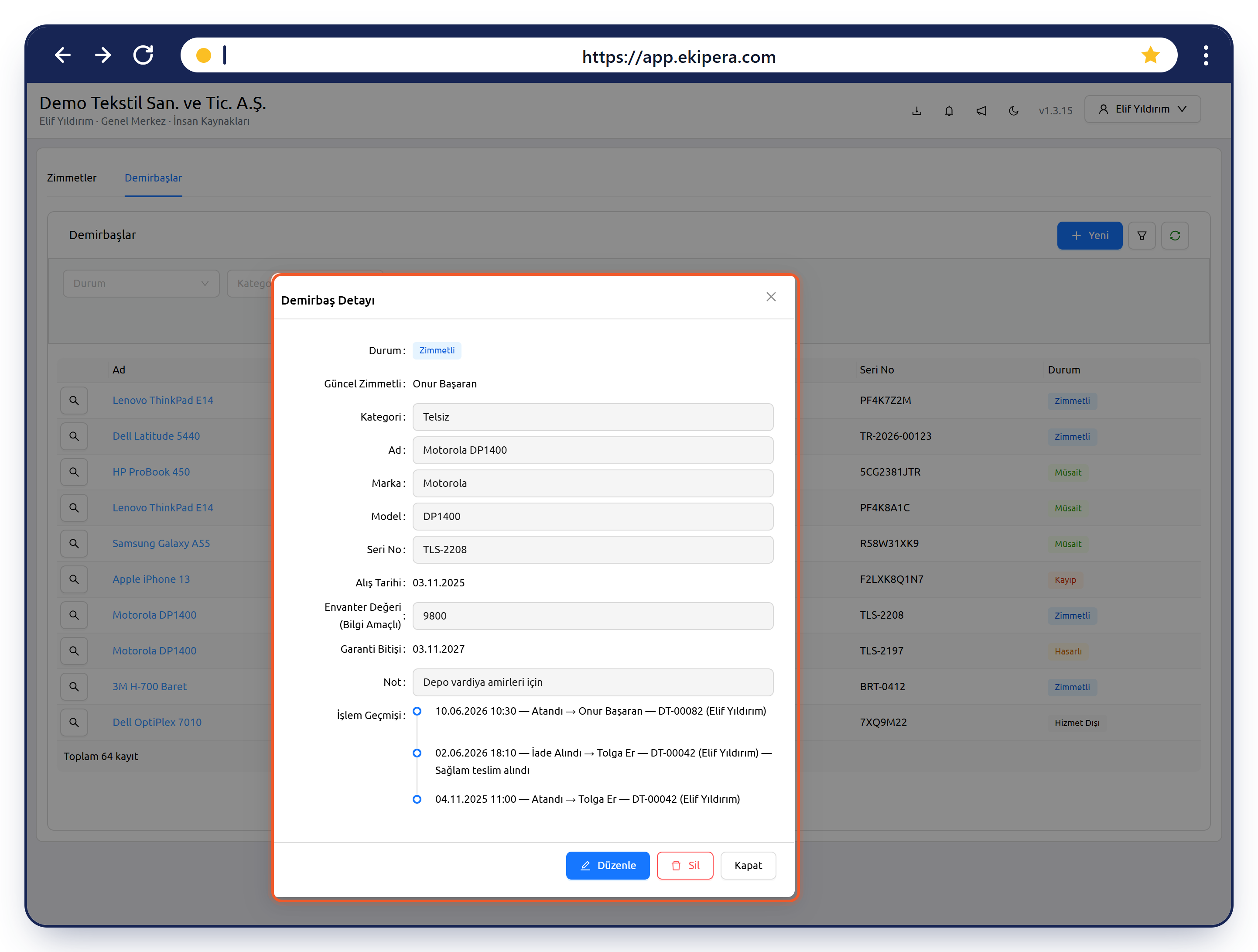
Demirbaşın durumuna göre şu butonlar görünür: Müsait iken Hasarlı İşaretle ve Hizmet Dışı Bırak, Hasarlı iken Tamir Edildi, Kayıp iken Bulundu. Bu butonlar onay sorulmadan hemen uygulanır. Zimmet geçmişi olan demirbaş silinemez; kullanılmayacaksa Hizmet Dışı Bırak kullanın.
Excel İndirme
Zimmetler sekmesinde Excel İndir butonuna tıklayın (4) ve onay sorusuna Evet deyin. Dosya üç sayfadan oluşur: Zimmetler (bütün zimmet kayıtları), Özet (kategori ve durum bazında sayılar) ve Demirbaş Envanteri. Ekrandaki filtreler dosyaya uygulanmaz.
Personel İşten Ayrılırken
Üzerinde iadeli kategoride aktif veya onay bekleyen zimmet olan personeli işten çıkarırken Personeli İşten Çıkar penceresinde uyarı ve zimmet listesi görünür. Uyarı işten çıkışı engellemez; iadeleri çıkıştan sonra bu ekrandan takip edin. Bkz. Personel Detayı.
Personel Tarafı
Personel zimmetlerini mobil uygulamada İşlemlerim → Zimmetlerim ekranında görür. Onay bekleyen zimmeti Onayla ile onaylar veya Reddet ile gerekçe yazarak reddeder. Reddedilen zimmet panelde İtiraz Edildi olarak görünür, demirbaş yeniden Müsait olur ve zimmet yetkililerine bildirim gider.