Masraflar
Masraflar ekranında personelin bütün masraf kayıtlarını görür ve filtrelersiniz. Masrafın fişini ve uyarılarını inceler, personel adına masraf girer, masrafı düzenler veya iptal eder, masraf listesini muhasebeye aktarılacak biçimde Excel'e indirirsiniz.
Menüyü rolünde Masraf Talepleri yetkisi bulunan kullanıcılar görür. Yeni butonu Masraf İK (İkinci Aşama) Onayı yetkisiyle görünür. Bkz. Roller ve Yetkiler.
Ekrana Nasıl Ulaşılır?
- Sol menüde Masraf Yönetimi başlığına tıklayın.
- Masraflar menüsünü seçin (1).
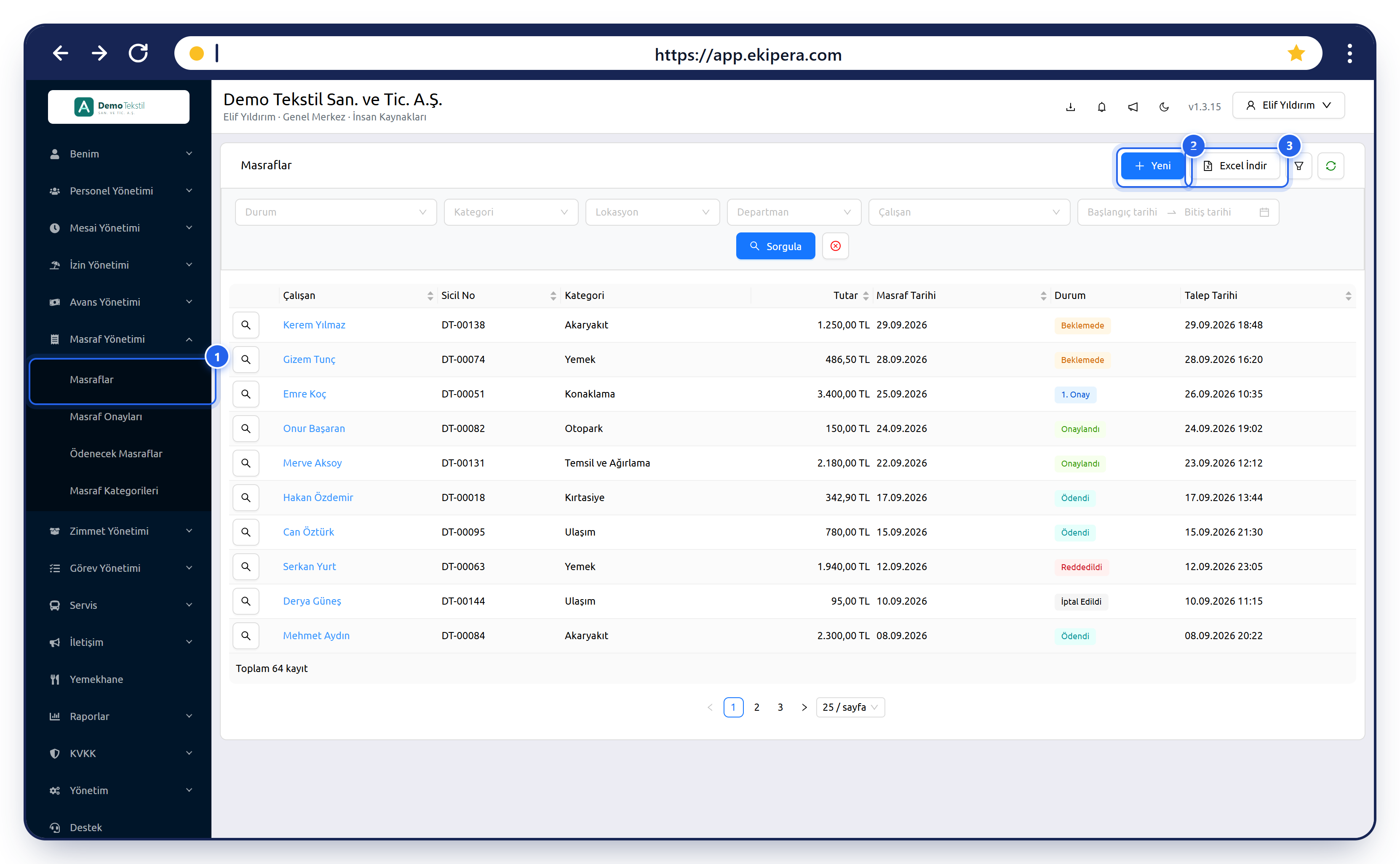
Masraf Yönetimi menüsü, Modül Ayarları ekranındaki Masraf kartında modül açıksa görünür. Onay modu ve tek işlem limitinin aşılınca ne olacağı da aynı kartta belirlenir.
Liste ve Filtreler
Filtreleri seçtikten sonra Sorgula butonuna tıklayın. Kırmızı temizle butonu filtreleri sıfırlar.
| Filtre | Açıklama |
|---|---|
| Durum | Birden fazla durum seçilebilir. Boş bırakılırsa bütün durumlar listelenir. |
| Kategori | Aktif masraf kategorileri. |
| Lokasyon / Departman | Personelin lokasyonu veya departmanı. |
| Çalışan | Birden fazla çalışan seçilebilir. Aramak için adın en az iki harfini yazın. |
| Tarih aralığı | Talep tarihine (masrafın sisteme girildiği güne) göre süzer; masraf tarihine göre değil. |
Listede çalışan, sicil numarası, kategori, Tutar, Masraf Tarihi, Durum ve Talep Tarihi görünür. Tutarlar KDV dahildir. Kullanıcılar yalnızca yetkili oldukları lokasyonlardaki personelin masraflarını görür.
| Durum | Anlamı |
|---|---|
| Beklemede | Masraf ilk onayı bekliyor. |
| 1. Onay | Çift kademeli onayda amir onayladı, İK onayı bekleniyor. |
| Onaylandı | Masraf onaylandı, ödeme bekliyor. |
| Ödendi | Masraf personele ödendi. |
| Reddedildi | Masraf reddedildi. |
| İptal Edildi | Masraf personel tarafından veya onaydan sonra iptal edildi. |
Onay akışı için bkz. Masraf Onayları, ödeme için bkz. Ödenecek Masraflar.
Masraf Detayı
Satır başındaki büyüteç butonuna veya çalışanın adına tıklayın. Masraf Detayı penceresi açılır.
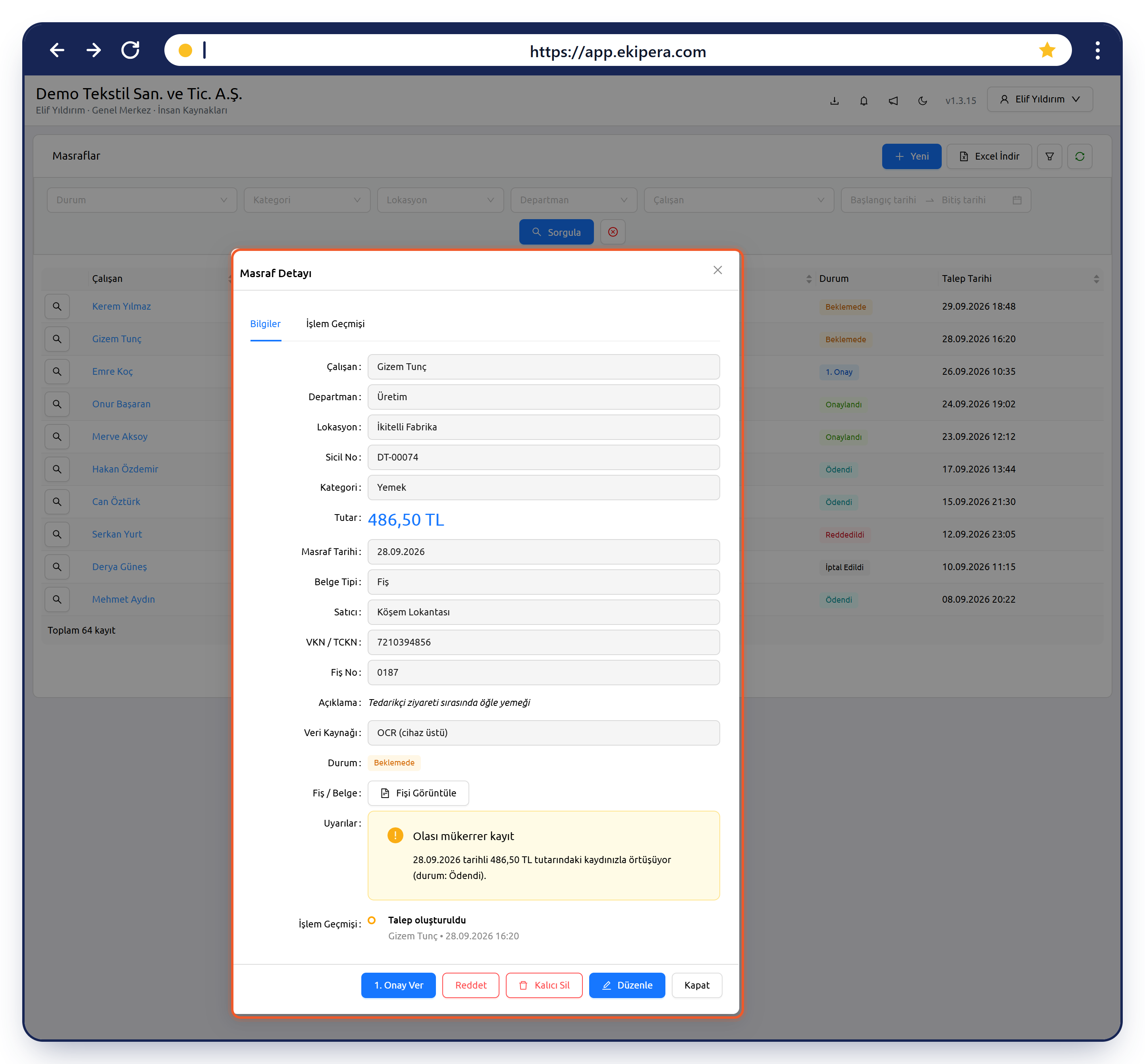
Bilgiler sekmesinde masrafın kategorisi, tutarı, tarihi, Belge Tipi (Fiş, Fatura veya Dekont), varsa satıcı, VKN / TCKN, fiş numarası ve açıklaması yer alır. Veri Kaynağı bilgilerin nasıl girildiğini gösterir: Manuel, OCR (cihaz üstü) (mobil uygulama fişin fotoğrafından okudu) veya QR Kod (e-fatura / e-arşiv karekodundan okundu). İşlem Geçmişi sekmesinde masrafın kim tarafından ne zaman oluşturulduğu, onaylandığı, reddedildiği veya ödendiği notlarıyla birlikte listelenir.
Fişi Görüntüleme
Fiş / Belge satırındaki Fişi Görüntüle butonuna tıklayın; fotoğraf büyük olarak açılır. PDF belgelerde buton Belgeyi Aç yazar ve belge yeni sekmede açılır. Masrafa belge eklenmemişse Belge eklenmemiş uyarısı görünür.
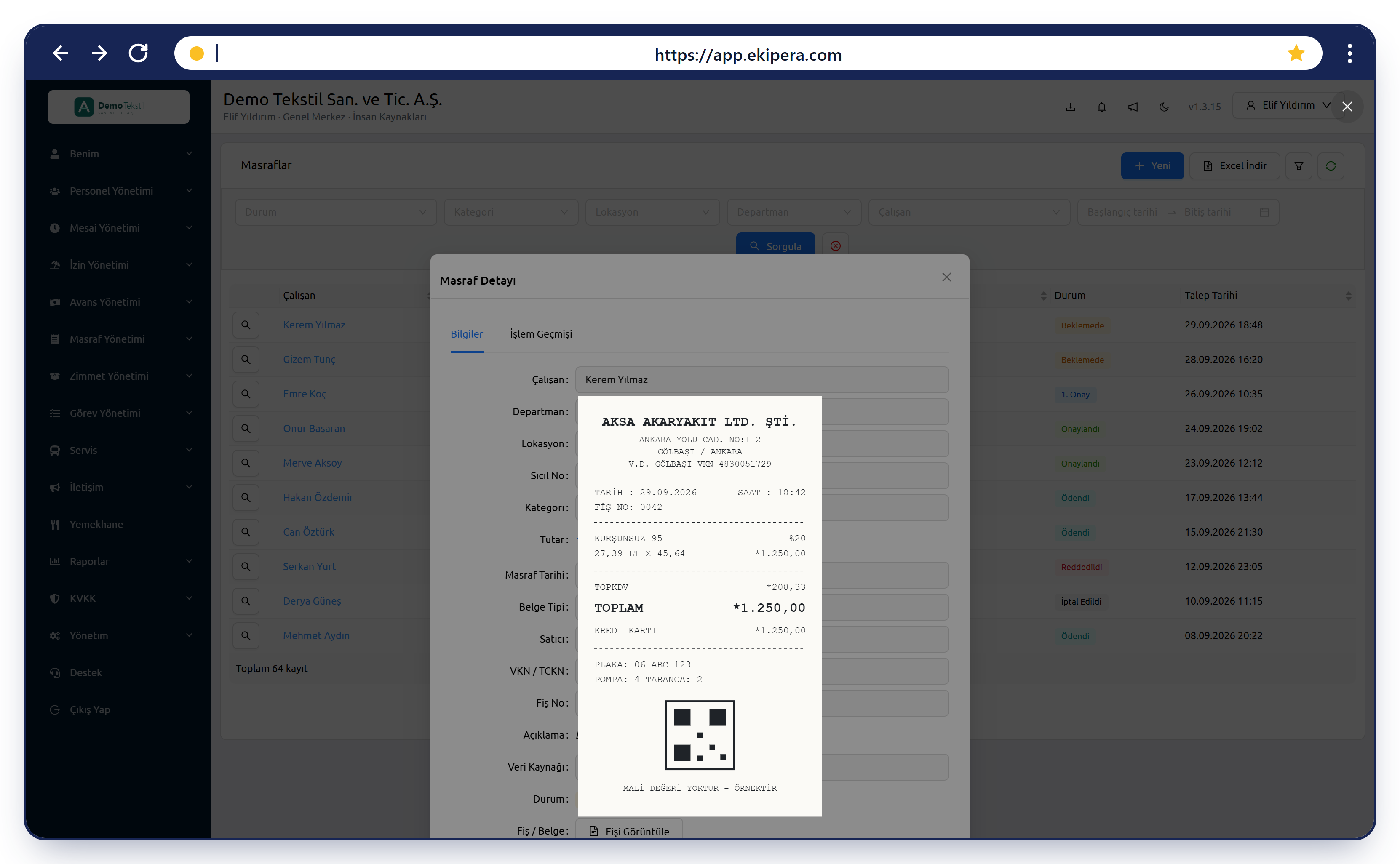
Fişi her görüntüleyişiniz KVKK kapsamında kayıt altına alınır. Belge bağlantısı güvenlik nedeniyle 5 dakika geçerlidir.
Uyarılar
Masraf girilirken sistem bazı kontrolleri yapar ve bulduğu durumları Uyarılar bölümünde gösterir:
| Uyarı | Ne zaman görünür? |
|---|---|
| Olası mükerrer kayıt | Aynı personelin aynı tarihte aynı tutarda başka bir masrafı var ya da aynı VKN, fiş numarası ve tarihe sahip başka bir masraf var. |
| Tek işlem limiti aşıldı | Tutar, kategorinin tek işlem limitini aşıyor. |
| Aylık limit aşıldı | Personelin o kategorideki aylık toplamı kategorinin aylık limitini aşıyor. |
Uyarılar masrafın onaylanmasını engellemez; onaylamadan önce inceleyin. Aynı fiş dosyası ikinci kez yüklenemez. Limitler Masraf Kategorileri ekranında tanımlanır.
Detaydaki Butonlar
| Buton | Ne zaman görünür? | Ne yapar? |
|---|---|---|
| 1. Onay Ver / İK Onayı Ver / Onayla ve Reddet | Masraf onay bekliyorsa ve bu adım için yetkiniz varsa | Bkz. Masraf Onayları. |
| Ödendi İşaretle | Masraf onaylıysa | Bkz. Ödenecek Masraflar. |
| Onaylanmış Masrafı İptal Et | Masraf onaylıysa | Masrafı iptal eder. İptal gerekçesi zorunludur; personele bildirim gider. |
| Düzenle | Masraf onay bekliyorsa veya onaylıysa | Kategori, tutar, tarih, belge tipi, satıcı ve açıklama değiştirilebilir. Personel ve fiş dosyası değiştirilemez. |
| Kalıcı Sil | Her durumda | Masrafı ve bütün işlem geçmişini kalıcı olarak siler. Onay için kutuya SİL yazmanız gerekir. Bu işlem geri alınamaz. |
Onaylanmış bir masraf düzenlendiğinde masraf yeniden onaya gitmez ve değişiklik İşlem Geçmişi'ne yazılmaz. Tutar değişecekse masrafı iptal edip yeniden girmeniz önerilir.
Personel Adına Masraf Girme
- Yeni butonuna tıklayın (2). Yeni Masraf Oluştur penceresi açılır.
- Alanları doldurun ve Kaydet deyin.
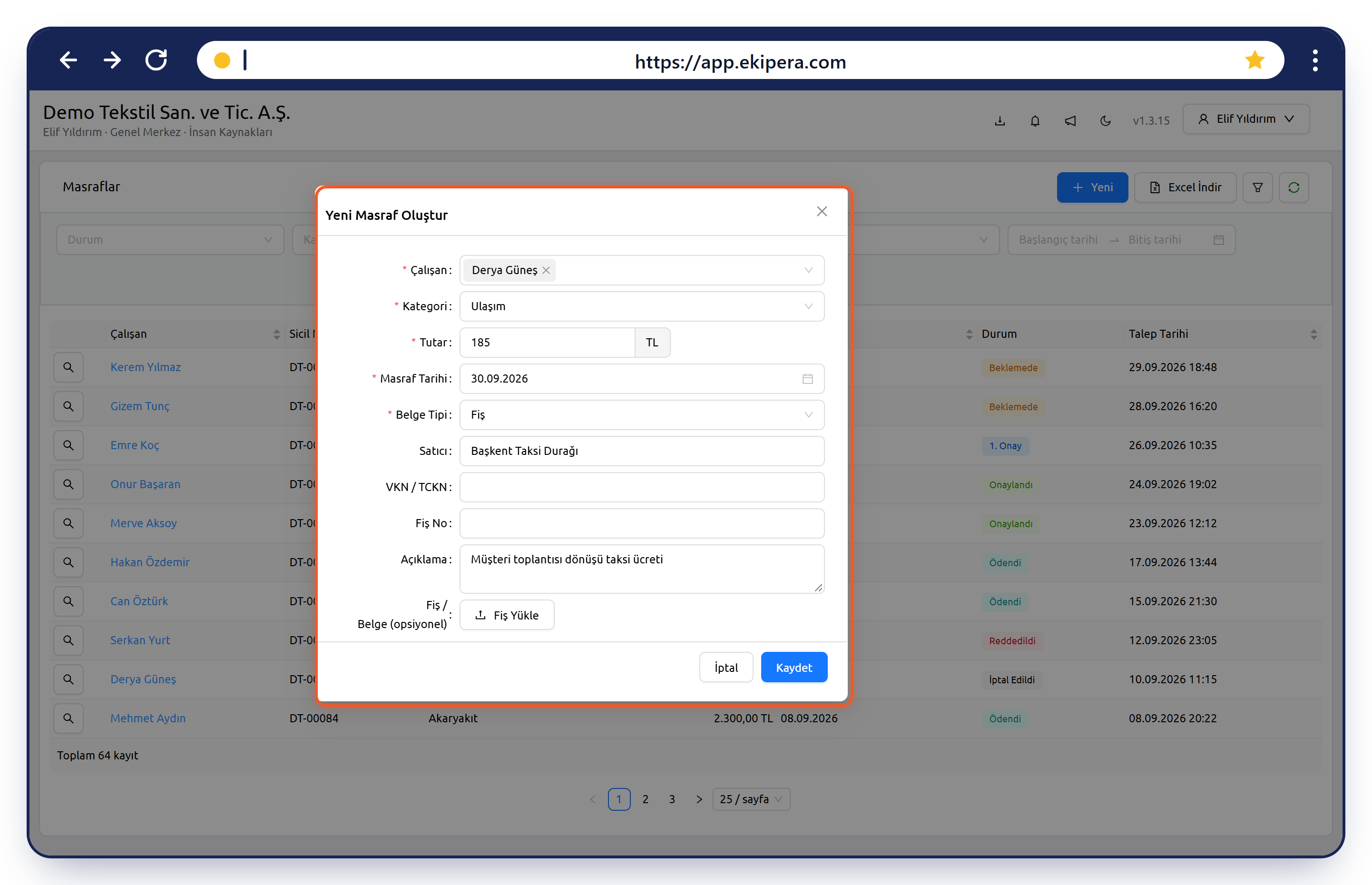
| Alan | Açıklama |
|---|---|
| Çalışan | Zorunludur. |
| Kategori | Zorunludur. Aktif kategoriler listelenir. |
| Tutar | Zorunludur. KDV dahil toplam tutar (TL). |
| Masraf Tarihi | Zorunludur. Bugün veya son 90 gün içinde bir tarih olmalıdır. |
| Belge Tipi | Fiş, Fatura veya Dekont. |
| Satıcı / VKN / TCKN / Fiş No | İsteğe bağlı. VKN 10, TCKN 11 hanelidir. |
| Açıklama | En fazla 500 karakter. |
| Fiş / Belge (opsiyonel) | Fiş Yükle ile JPG, PNG veya PDF (en fazla 25 MB, tek dosya). Belge sonradan eklenemez; varsa kaydederken yükleyin. |
Kayıt sırasında uyarı bulunursa (mükerrer kayıt, limit aşımı) Uyarıları onaylıyor musunuz? sorusu gelir; Devam Et derseniz masraf uyarılarla birlikte kaydedilir. Modül Ayarları ekranında Tek İşlem Limiti Davranışı Engelle ise tek işlem limitini aşan masraf kaydedilemez.
Personel adına girilen masraf Beklemede durumunda oluşur ve normal onay akışına girer. Personele "adınıza masraf kaydı oluşturuldu" bildirimi gider.
Excel İndirme
Excel İndir butonuna tıklayın (3) ve onay sorusuna Evet deyin. Dosya hazırlanınca İndir butonuyla indirin; beklemek istemezseniz Arka Planda Çalışsın deyin ve dosyayı sağ üstteki İşlerim panelinden indirin.
Excel dosyası üç sayfadan oluşur:
| Sayfa | İçerik |
|---|---|
| Masraf Detay | Bütün masraflar; kategori, muhasebe hesap kodu, belge tipi, tutar, KDV, satıcı, VKN, fiş no, onaylayan ve ödeyen bilgileri. Duruma göre gruplanır, her grubun toplamı yazılır. |
| Özet | Kategori ve ay bazında toplamlar. |
| Muhasebe Aktarımı | Yalnızca ödenmiş masraflar; tarih, muhasebe hesap kodu, açıklama, tutar, KDV ve belge no. |
Bu ekrandan indirilen dosya yetkili olduğunuz lokasyonlardaki bütün masrafları içerir; ekrandaki filtreler dosyaya uygulanmaz.
Personel Masraf Girişi
Personel masrafını mobil uygulamada İşlemlerim → Masraf Oluştur adımlarıyla girer. Belge Tara ile fişin fotoğrafını çektiğinde tutar, KDV, tarih, VKN ve fiş numarası fişten otomatik okunur; e-fatura karekodu varsa bilgiler karekoddan alınır. Personel bilgileri kontrol edip kategoriyi seçer ve Gönder der. Personelin kendi girdiği masraflarda fiş veya belge zorunludur. Personel, onay bekleyen masrafını Masraflarım ekranından iptal edebilir.