Masraf Kategorileri
Masraf Kategorileri ekranında personelin masraf girerken seçeceği kategorileri tanımlar; her kategori için tek işlem ve aylık limitleri ve muhasebe hesap kodunu belirlersiniz.
Menüyü rolünde Masraf Talepleri yetkisi bulunan kullanıcılar görür. Kategori eklemek, düzenlemek ve silmek için İK Ayarları (Departman, Ünvan) yetkisi gerekir. Bkz. Roller ve Yetkiler.
Ekrana Nasıl Ulaşılır?
- Sol menüde Masraf Yönetimi başlığına tıklayın.
- Masraf Kategorileri menüsünü seçin (1).
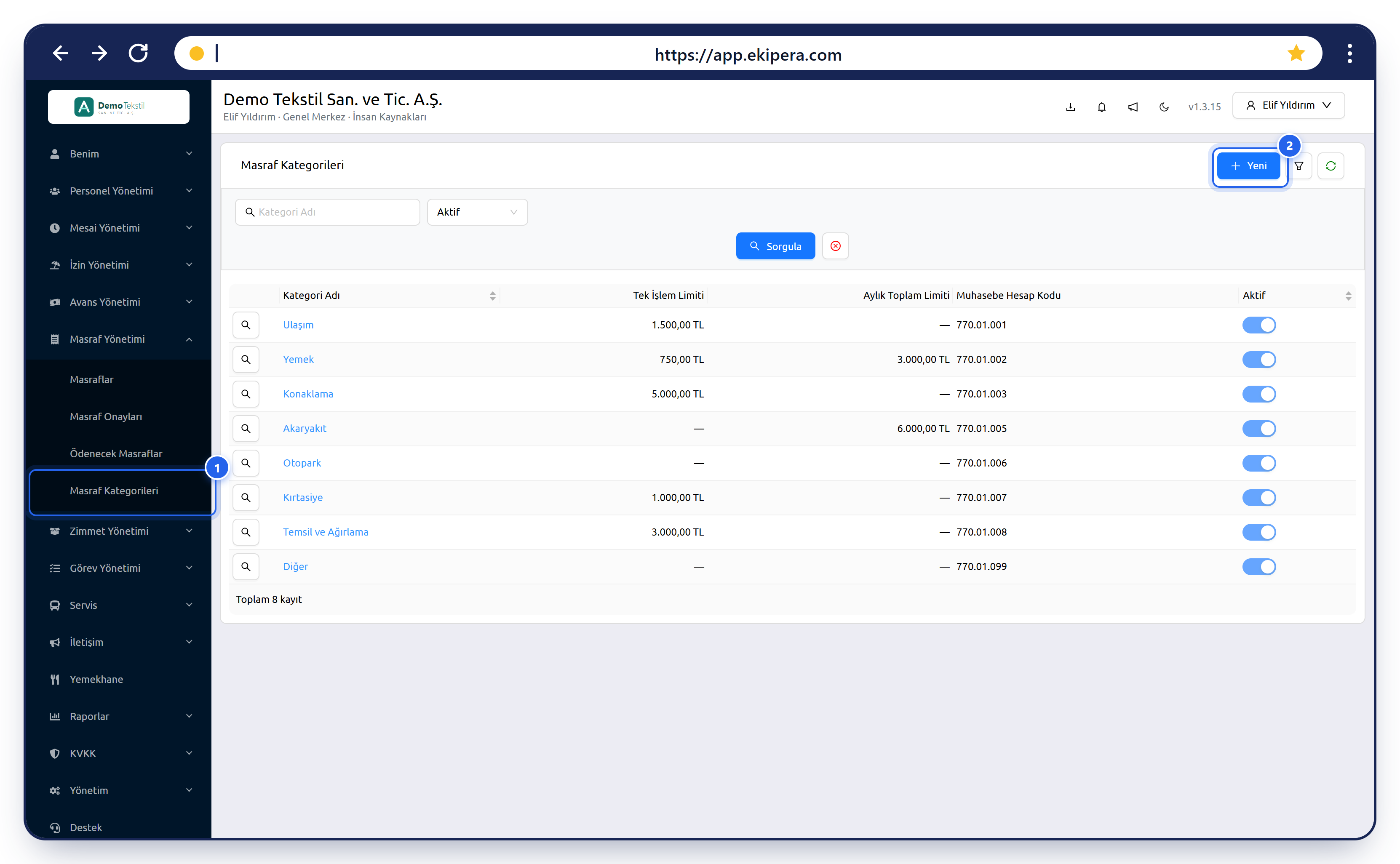
Liste varsayılan olarak aktif kategorileri gösterir. Pasif kategorileri görmek için durum alanında Pasif seçip Sorgula deyin. Firmanız açıldığında Ulaşım, Yemek, Konaklama ve Diğer kategorileri limitsiz olarak hazır gelir.
Kategori Ekleme veya Düzenleme
- Yeni kategori için Yeni butonuna tıklayın (2). Mevcut bir kategoriyi değiştirmek için kategorinin adına tıklayıp Düzenle deyin.
- Alanları doldurun ve Kaydet deyin.
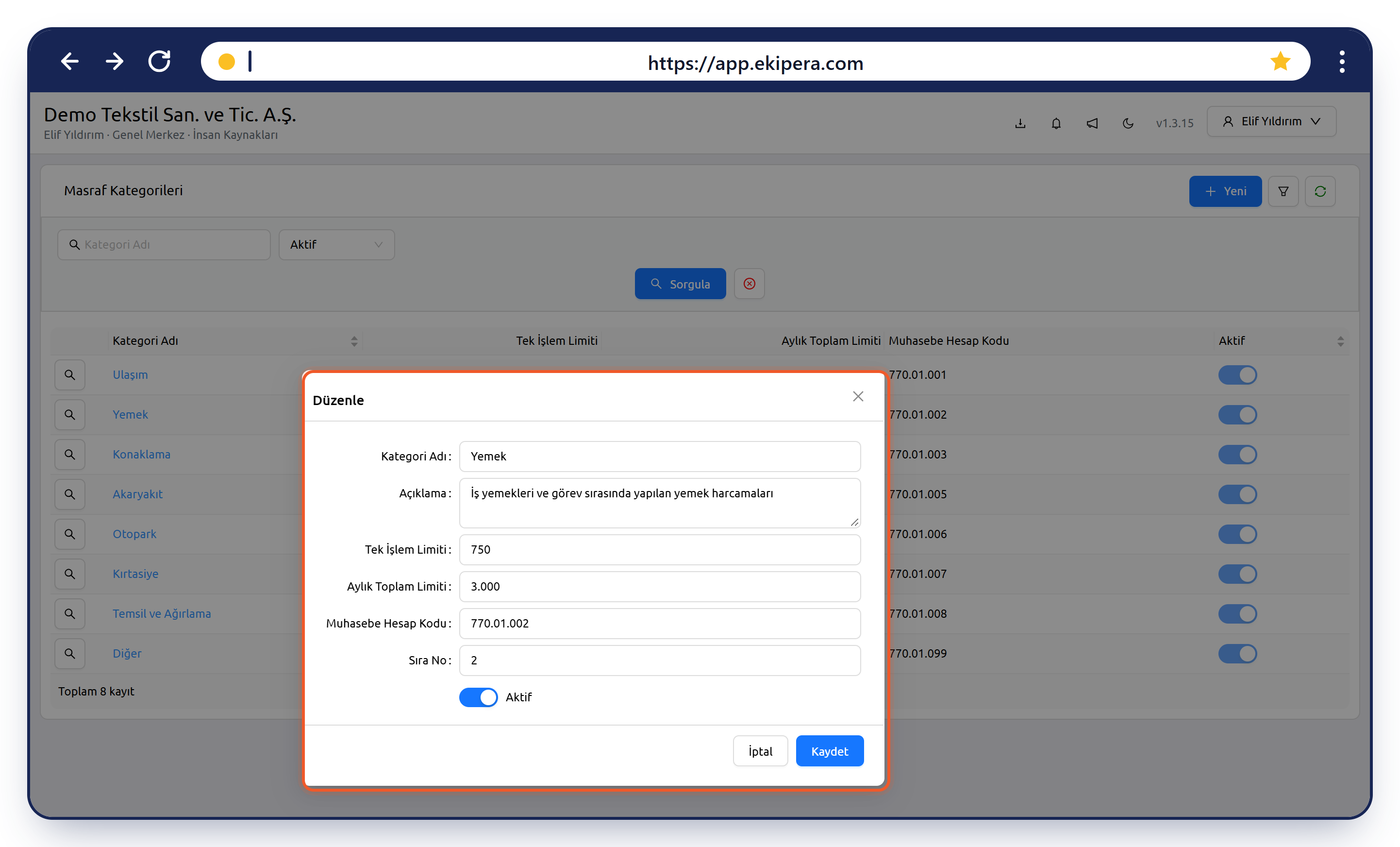
| Alan | Açıklama |
|---|---|
| Kategori Adı | Zorunludur; en fazla 150 karakter. Aynı adla ikinci kategori oluşturulamaz. |
| Açıklama | Kategoride hangi harcamaların girileceği; en fazla 500 karakter. |
| Tek İşlem Limiti | Tek bir masrafın en yüksek tutarı (TL). Boş bırakılırsa sınır yoktur. |
| Aylık Toplam Limiti | Bir personelin bu kategoride bir takvim ayında girebileceği toplam tutar (TL). Boş bırakılırsa sınır yoktur. |
| Muhasebe Hesap Kodu | Masrafların Excel'deki Muhasebe Aktarımı sayfasında yazılacak hesap kodu (ör. 770.01.002). |
| Sıra No | Personelin kategori listesinde kategorilerin sırası. |
| Aktif | Kapalıysa kategori yeni masraflarda seçilemez; eski masraflar etkilenmez. |
Limit girecekseniz 0'dan büyük bir değer yazın; limit istemiyorsanız alanı boş bırakın.
Limitler Nasıl Çalışır?
| Limit | Aşıldığında ne olur? |
|---|---|
| Tek İşlem Limiti | Modül Ayarları ekranındaki Tek İşlem Limiti Davranışı Uyar ise masraf kaydedilir ve Tek işlem limiti aşıldı uyarısı eklenir; Engelle ise masraf kaydedilemez. |
| Aylık Toplam Limiti | Her zaman yalnızca uyarıdır: masraf kaydedilir ve Aylık limit aşıldı uyarısı eklenir. Aylık toplama reddedilen ve iptal edilen masraflar dahil edilmez. |
Personel mobil uygulamada kategori seçerken kategorinin tek işlem limitini ve o ayki toplamını görür. Uyarılar onaylayıcıya Masraf Detayı penceresinde gösterilir.
Kategoriyi Silme
Kategorinin detayını açıp Sil butonuna tıklayın ve onaylayın. Masraflarda kullanılmış bir kategori silinemez; artık kullanılmayacaksa Aktif anahtarını kapatarak pasife alın.