Avanslar
Avanslar ekranında personelin bütün maaş avansı kayıtlarını görür ve filtrelersiniz. Personel adına avans talebi oluşturur, geçmişte ödenmiş avansları kaydeder, onaylı avansları iptal eder ve birden fazla personele tek seferde avans tanımlarsınız.
Menüyü rolünde Avans Talepleri yetkisi bulunan kullanıcılar görür. Yeni butonu Avans İK (İkinci Aşama) Onayı veya Avans Ödendi İşaretleme yetkisiyle, Toplu Avans İşlemi butonu Avans Ödendi İşaretleme yetkisiyle görünür. Bkz. Roller ve Yetkiler.
Ekrana Nasıl Ulaşılır?
- Sol menüde Avans Yönetimi başlığına tıklayın.
- Avanslar menüsünü seçin (1).
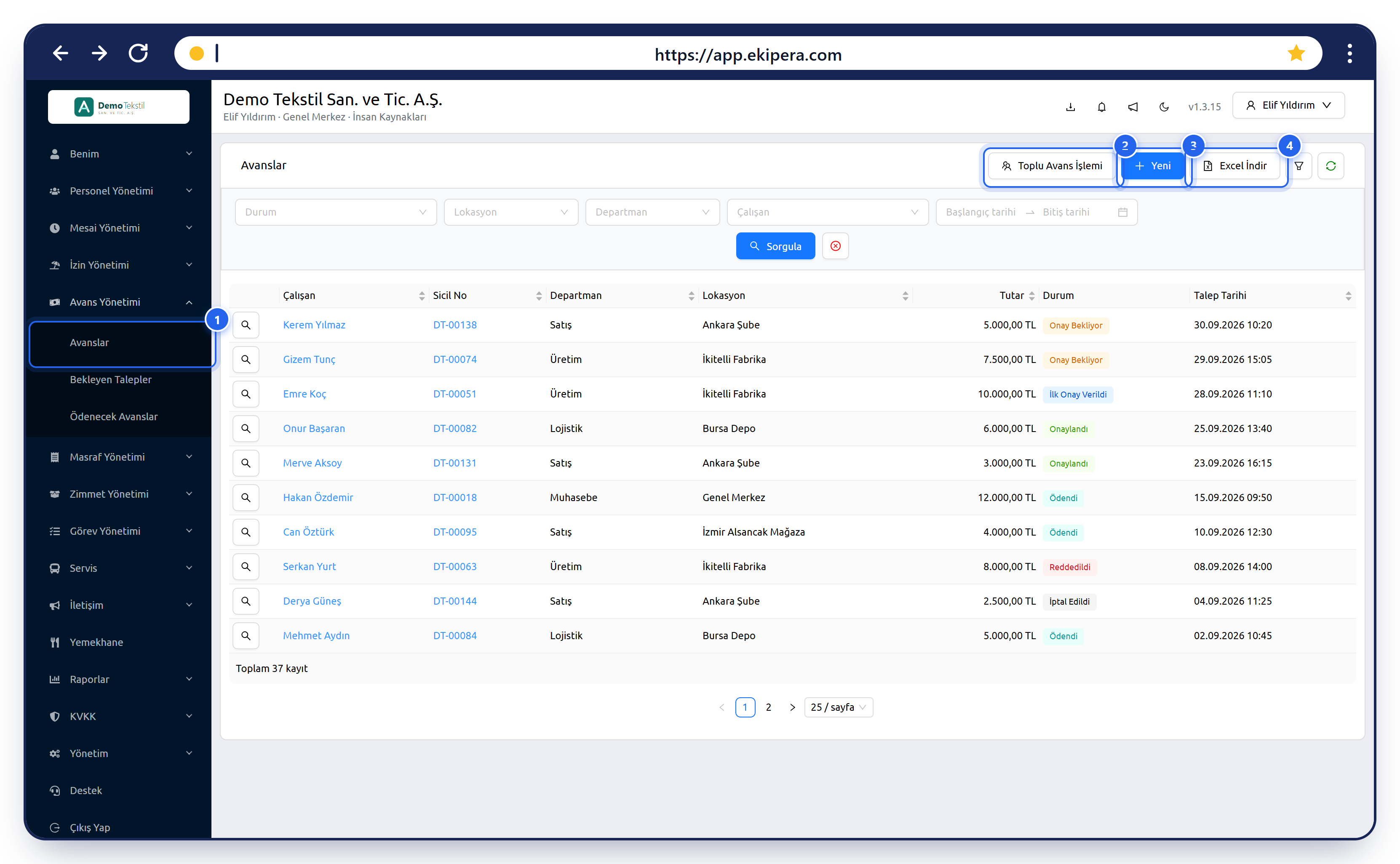
Avans Yönetimi menüsü, Modül Ayarları ekranında Avans modülü açıksa görünür. Onay modu ve personelin talep edebileceği en yüksek tutar da aynı ekrandaki Avans kartında belirlenir.
Ekipera avansları kayıt altına alır ve onay sürecini yönetir; ödeme ve bordro kesintisi yapmaz. Avansı bankadan veya nakit olarak siz ödersiniz, bordro kesintisini de muhasebe biriminiz elle yapar.
Liste ve Filtreler
Filtreleri seçtikten sonra Sorgula butonuna tıklayın. Kırmızı temizle butonu filtreleri sıfırlar.
| Filtre | Açıklama |
|---|---|
| Durum | Birden fazla durum seçilebilir. Boş bırakılırsa bütün durumlar listelenir. |
| Lokasyon / Departman | Personelin lokasyonu veya departmanı. |
| Çalışan | Birden fazla çalışan seçilebilir. Aramak için adın en az iki harfini yazın. |
| Tarih aralığı | Talep tarihine göre süzer. |
Listede çalışan, sicil numarası, departman, lokasyon, Tutar, Durum ve Talep Tarihi görünür. Kullanıcılar yalnızca yetkili oldukları lokasyonlardaki personelin avanslarını görür.
| Durum | Anlamı |
|---|---|
| Onay Bekliyor | Talep ilk onayı bekliyor. |
| İlk Onay Verildi | Çift onayda yönetici onayladı, İK onayı bekleniyor. |
| Onaylandı | Talep onaylandı, ödeme bekliyor. |
| Ödendi | Avans ödendi olarak işaretlendi. |
| Reddedildi | Talep reddedildi. |
| İptal Edildi | Talep personel tarafından veya onaydan sonra iptal edildi. |
Onay akışı için bkz. Bekleyen Talepler, ödeme için bkz. Ödenecek Avanslar.
Avans Detayı
Satır başındaki büyüteç butonuna tıklayın. Avans Talebi Detayı penceresi açılır.
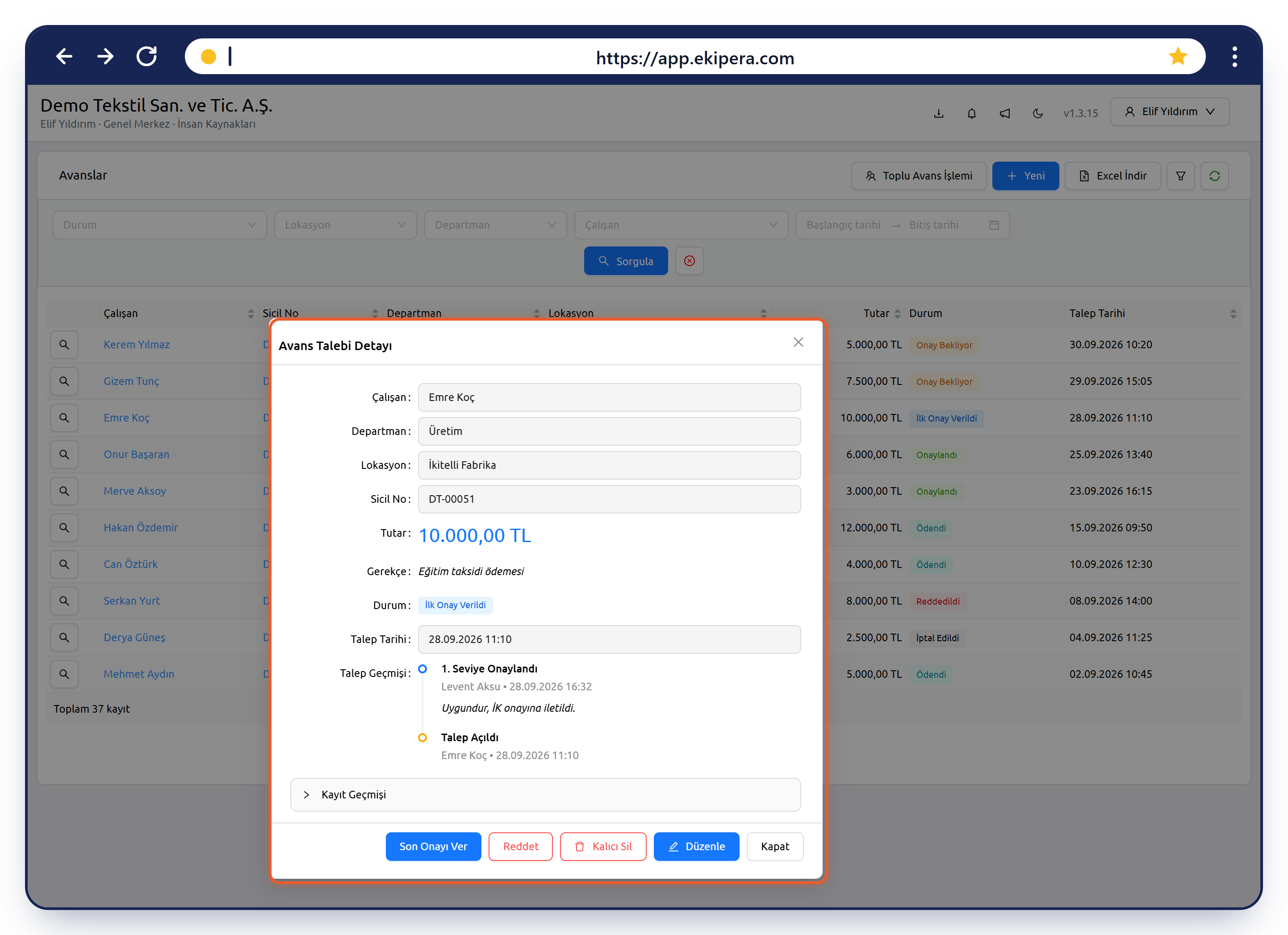
Pencerede avans bilgileri ve Talep Geçmişi yer alır. Talep Geçmişi'nde talebin kim tarafından ne zaman açıldığı, onaylandığı, reddedildiği, iptal edildiği veya ödendiği, varsa notlarla birlikte en yeniden eskiye sıralanır.
| Buton | Ne zaman görünür? | Ne yapar? |
|---|---|---|
| Onayla / İlk Onayı Ver / Son Onayı Ver ve Reddet | Talep onay bekliyorsa ve bu adım için yetkiniz varsa | Bkz. Bekleyen Talepler. |
| Ödendi İşaretle | Avans onaylıysa | Bkz. Ödenecek Avanslar. |
| İptal Et | Avans onaylıysa | Onaylı avansı iptal eder. İptal Gerekçesi zorunludur (en az 10 karakter). Personele bildirim gider. |
| Düzenle | Avans onay bekliyorsa veya onaylıysa | Tutar ve Gerekçe değiştirilebilir; personel değiştirilemez. |
| Kalıcı Sil | Her durumda | Avansı ve bütün işlem geçmişini kalıcı olarak siler. Onay için kutuya SİL yazmanız gerekir. Bu işlem geri alınamaz. |
Onaylanmış bir avansın tutarı değiştirildiğinde avans yeniden onaya gitmez ve değişiklik Talep Geçmişi'ne yazılmaz. Tutar değişecekse avansı iptal edip yeni talep oluşturmanız önerilir.
Personel Adına Avans Oluşturma
- Yeni butonuna tıklayın (3). Yeni Avans Oluştur penceresi açılır.
- Çalışan, Tutar ve Gerekçe alanlarını doldurun.
- Mod seçin ve Kaydet deyin.
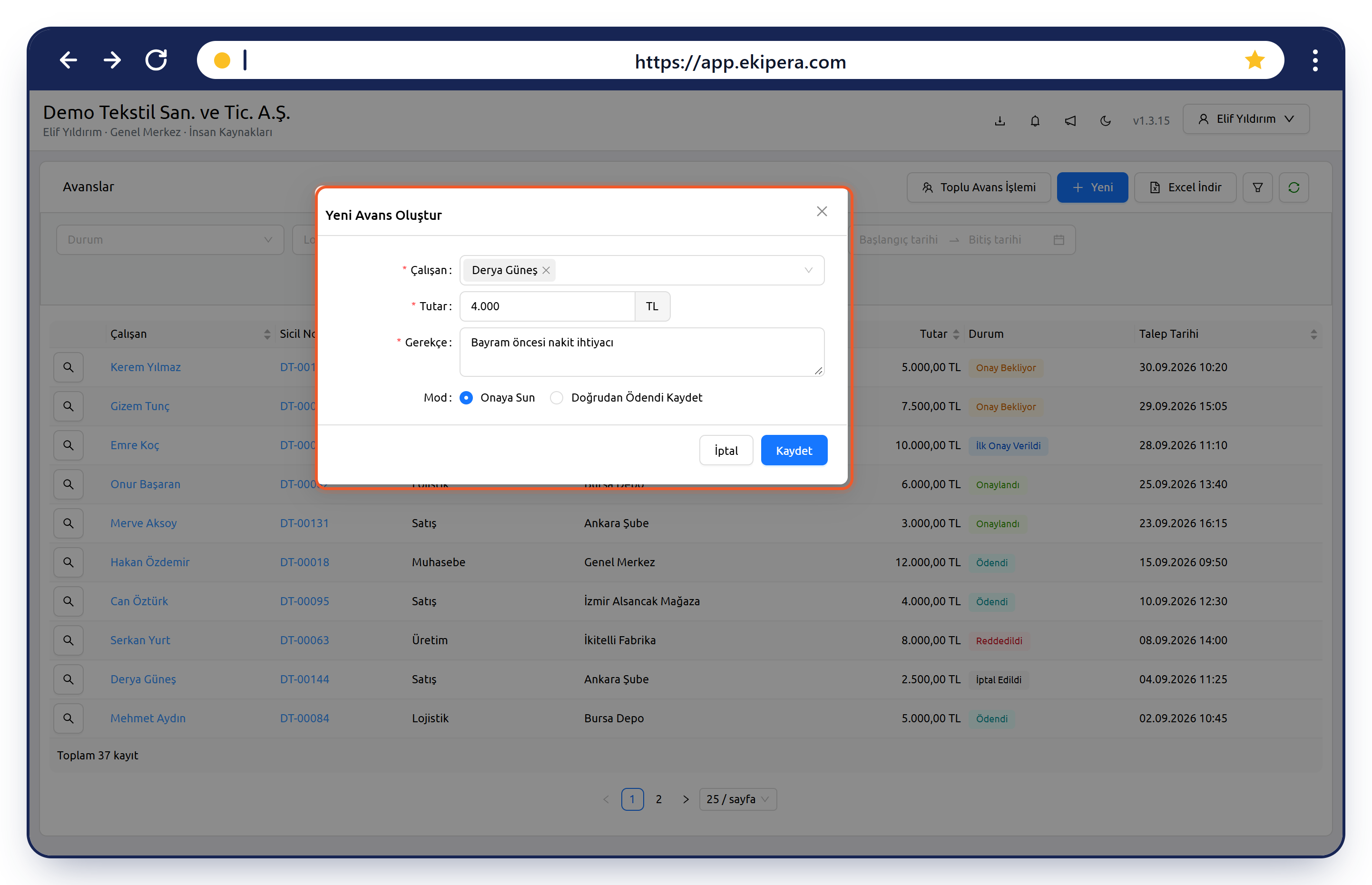
| Mod | Ne olur? |
|---|---|
| Onaya Sun | Talep Onay Bekliyor durumunda oluşur ve normal onay akışına girer. Yalnızca Avans İK (İkinci Aşama) Onayı yetkisi olan kullanıcılarda görünür. |
| Doğrudan Ödendi Kaydet | Daha önce ödenmiş bir avansı kayda geçirir; avans onay akışına girmeden Ödendi durumunda oluşur. Ödeme Tarihi (bugün veya geçmiş bir tarih) zorunludur, Not isteğe bağlıdır. Avans Ödendi İşaretleme yetkisi gerekir. |
- Gerekçe en az 10, en fazla 500 karakter olmalıdır. Gerekçeye yalnızca mali bilgi yazın; sağlık veya aile durumu gibi özel nitelikli kişisel veri yazmayın.
- Personelin onay bekleyen bir avansı varsa Onaya Sun ile yeni talep oluşturulamaz.
- Modül Ayarları ekranındaki Avans Talep Limiti yalnızca personelin kendi oluşturduğu taleplerde uygulanır; panelden girilen avanslarda uygulanmaz.
Toplu Avans İşlemi
Birden fazla personele aynı tutarda avans tanımlamak için (ör. bayram avansı) Toplu Avans İşlemi butonuna tıklayın (2). Toplu Avans İşlemleri sayfası açılır.
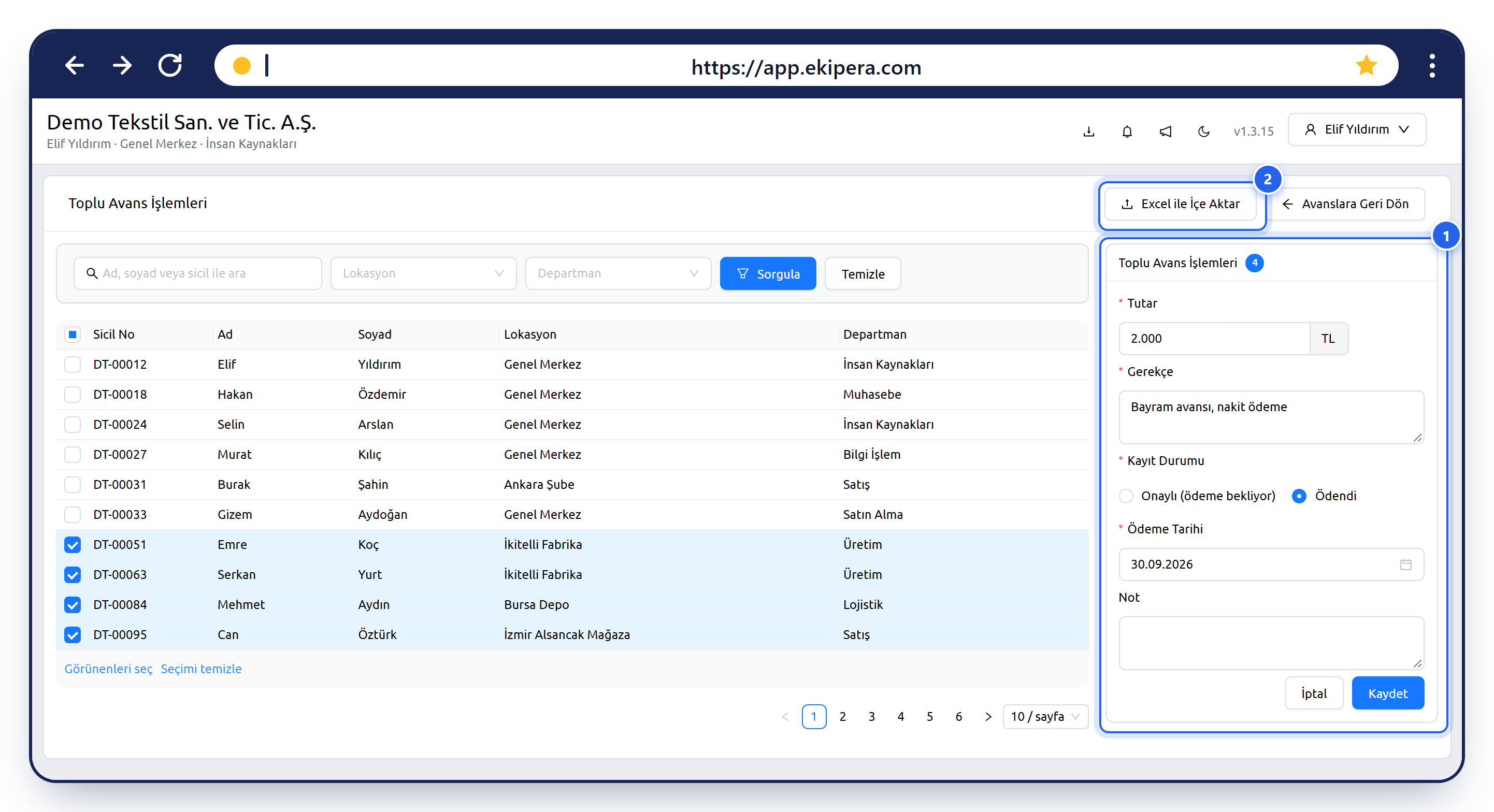
- Arama kutusu, Lokasyon ve Departman filtreleriyle personeli bulun ve Sorgula deyin.
- Satır başındaki kutucuklarla personeli seçin. Görünenleri seç o sayfadaki herkesi seçer; seçimler sayfa değiştirince korunur.
- Sağdaki kartı (1) doldurun: Tutar, Gerekçe ve Kayıt Durumu.
- Kaydet deyin ve onay sorusuna Evet deyin.
| Kayıt Durumu | Ne olur? |
|---|---|
| Onaylı (ödeme bekliyor) | Avanslar onay akışına girmeden Onaylandı durumunda oluşur ve Ödenecek Avanslar listesine düşer. Personele "avans talebiniz onaylandı" bildirimi gider. |
| Ödendi | Avanslar Ödendi durumunda oluşur. Ödeme Tarihi zorunludur; personele bildirim gitmez. |
İşlem arka planda çalışır; bittiğinde kaç kaydın oluşturulduğu ve oluşturulamayan personel listelenir. Toplu işlemde personelin bekleyen başka bir avansı olup olmadığı kontrol edilmez.
Excel ile İçe Aktarma
Farklı tutarlarda çok sayıda avansı yüklemek için Excel ile İçe Aktar butonunu (2) kullanın.
- Şablonu İndir ile şablonu indirin.
- Sicil No, Tutar, Sebep ve Mod (Onaylı veya Ödendi) kolonlarını doldurun. Ödendi satırlarında Ödeme Tarihi (GG.AA.YYYY) zorunludur; Not isteğe bağlıdır.
- Dosyayı
.xlsxolarak yükleyin (en fazla 10 MB).
Şablonun ikinci satırı örnek, üçüncü satırı açıklama satırıdır. Kendi verilerinizi girmeden önce bu iki satırı silin; silmezseniz içe aktarılmaya çalışılır.
Excel İndirme
Excel İndir butonuna tıklayın (4) ve onay sorusuna Evet deyin. Dosya hazırlanınca İndir butonuyla indirin; beklemek istemezseniz Arka Planda Çalışsın deyin ve dosyayı sağ üstteki İşlerim panelinden indirin.
Excel dosyası duruma göre gruplanır ve her grubun altında toplam tutar yer alır; onaylayan ve ödeyen kişiler ile tarihleri de dosyada bulunur. Bu ekrandan indirilen dosya bütün avansları içerir; ekrandaki filtreler dosyaya uygulanmaz.
Personel Avans Talebi
Personel avans talebini mobil uygulamada İşlemlerim → Avans Taleplerim → Yeni Talep adımlarıyla oluşturur: Tutar ve Gerekçe (en az 10 karakter) girip Talebi Gönder der. Talep oluşunca onay yetkisi olan yöneticilere bildirim gider. Personelin sonuçlanmamış bir talebi varsa yeni talep açamaz; onay beklerken talebini kendisi iptal edebilir.