Ödenecek Avanslar
Ödenecek Avanslar ekranında onaylanmış ve ödeme bekleyen avansları görür, ödemesini yaptığınız avansları Ödendi olarak işaretlersiniz.
Menüyü rolünde Avans Ödendi İşaretleme yetkisi bulunan kullanıcılar görür. Listeyi açabilmek için rolde Avans Talepleri yetkisi de bulunmalıdır. Bkz. Roller ve Yetkiler.
Ekrana Nasıl Ulaşılır?
- Sol menüde Avans Yönetimi başlığına tıklayın.
- Ödenecek Avanslar menüsünü seçin (1).
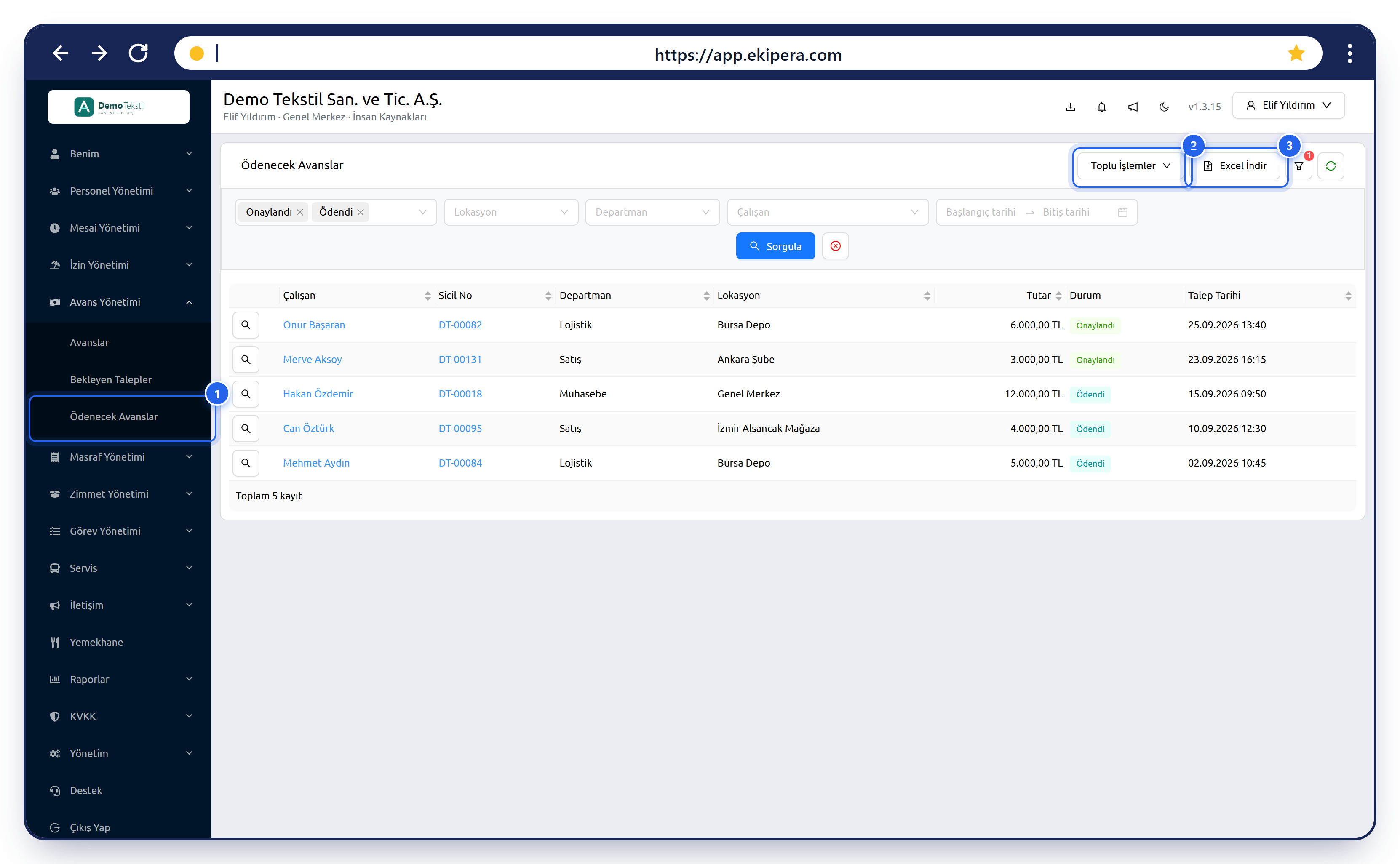
Liste varsayılan olarak Onaylandı ve Ödendi durumundaki avansları gösterir. Yalnızca ödeme bekleyenleri görmek için Durum alanından Ödendi etiketini kaldırıp Sorgula deyin.
Avansı Ödendi Olarak İşaretleme
Avansı bankadan veya nakit olarak ödedikten sonra:
- Avansın satır başındaki büyüteç butonuna tıklayın.
- Avans Talebi Detayı penceresinde Ödendi İşaretle butonuna tıklayın.
- İsterseniz Ödeme Notu yazın (ör. dekont numarası) ve Ödendi İşaretle deyin.
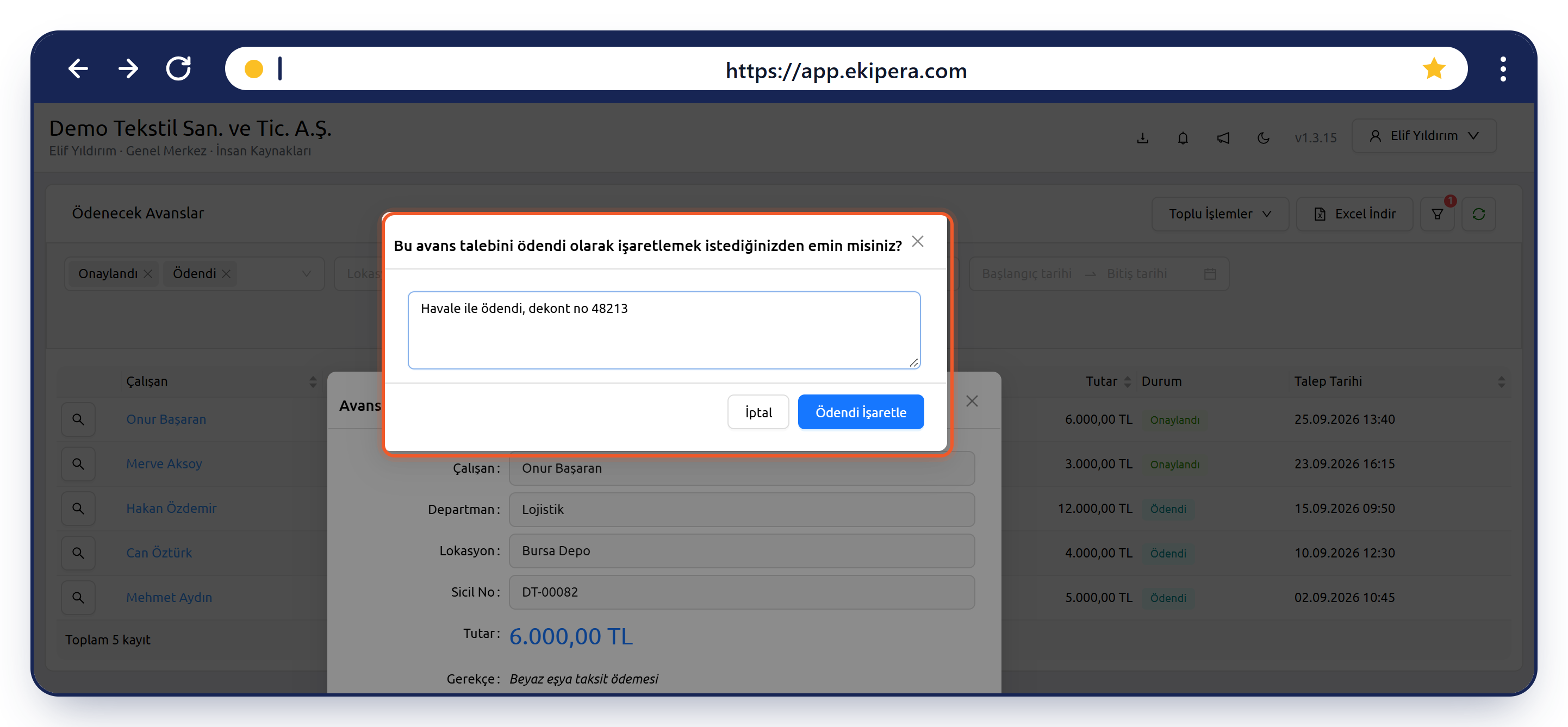
Avans Ödendi durumuna geçer; ödeme notu ve işaretleyen kişi Talep Geçmişi'ne yazılır. Ödeme tarihi olarak butona bastığınız an kaydedilir.
- Yalnızca Onaylandı durumundaki avanslar ödendi olarak işaretlenebilir.
- Ödendi işaretlendiğinde personele bildirim gitmez.
- Avans bordrodan otomatik kesilmez; kesintiyi muhasebe biriminiz elle yapar.
Onaylanmış ama ödenmeyecek bir avansı detay penceresindeki İptal Et butonuyla iptal edin. İptal gerekçesi zorunludur ve personele bildirim gider.
Toplu İşlemler
Toplu İşlemler menüsünde (2) iki seçenek vardır:
- Toplu Avans İşlemi: Seçilen personele aynı tutarda yeni avans tanımlar.
- Excel ile İçe Aktar: Avansları Excel şablonuyla yükler.
İkisi de mevcut onaylı avansları işaretlemez, yeni avans kaydı oluşturur. Ayrıntılar için bkz. Avanslar → Toplu Avans İşlemi.
Ödeme Listesini Excel'e Aktarma
Excel İndir butonuna tıklayın (3) ve onay sorusuna Evet deyin. Bu ekrandan indirilen dosya Onaylandı ve Ödendi durumundaki avansları içerir; tutarlar duruma göre gruplanır ve her grubun toplamı yazılır. Banka ödeme dosyası üretilmez; ödemeyi bankanızın ekranından yaparsınız.