Yemekhane Menüsü
Yemekhane ekranında şirketin yemek menüsünü günlük veya haftalık olarak girer, lokasyona ve diyet tipine göre ayrı menüler tanımlar ya da aylık menüyü PDF olarak yüklersiniz. Personel menüyü panelde ve mobil uygulamanın ana ekranında görür.
Menüyü rolünde Yemekhane Yönetimi yetkisi bulunan kullanıcılar görür. Tüm Lokasyonlar için geçerli menü girmek, PDF yüklemek ve Excel'den içe aktarmak için rolün Lokasyon Kapsamı "Tüm Lokasyonlar" olmalıdır. Bkz. Roller ve Yetkiler.
Ekrana Nasıl Ulaşılır?
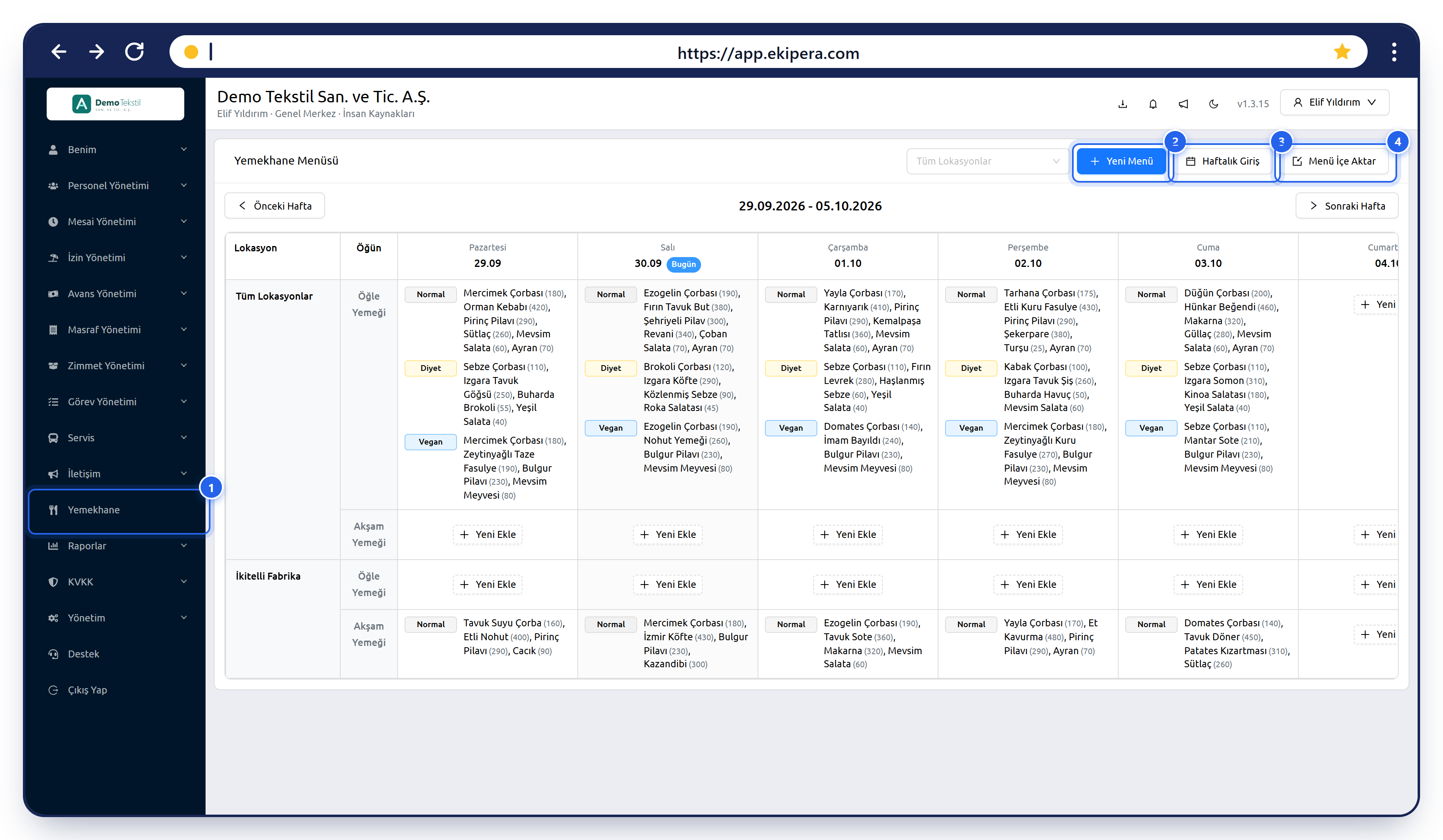
Sol menüde Yemekhane'ye tıklayın (1).
Çalışma Modu
Yemekhane ekranının nasıl çalışacağı Modül Ayarları ekranındaki Yemekhane kartında, Yemekhane Çalışma Modu ile belirlenir:
| Mod | Ne girilir? | Personel ne görür? |
|---|---|---|
| Aylık PDF | Her ay için bir PDF menü dosyası | Bu ayın menüsünü PDF olarak açar. |
| Detaylı Menü — Serbest | Günlük menü, diyet tiplerine göre | Bugünün bütün menülerini görür; kendi diyet tercihi önce gösterilir. |
| Detaylı Menü — Önceden Seçim | Günlük menü, diyet tiplerine göre | Yalnızca kendi diyet tercihine uygun menüyü görür. |
Personelin diyet tercihi (Normal, Diyet, Protein, Vegan) Personel Ekleme ve Düzenleme formundaki Diyet Tercihi alanında tutulur ve yalnızca İK tarafından değiştirilir.
Detaylı Menü
Ekranda seçili haftanın menüsü tablo hâlinde görünür. Önceki Hafta ve Sonraki Hafta butonlarıyla haftalar arasında geçersiniz; bugünün sütununda Bugün etiketi vardır.
- Satırlar lokasyonlara ayrılır. Tüm Lokasyonlar satırındaki menü bütün lokasyonlarda geçerlidir; bir lokasyona özel menü girilmişse o lokasyonun personeli kendi lokasyonunun menüsünü görür.
- Her lokasyon Öğle Yemeği ve Akşam Yemeği olarak ikiye ayrılır.
- Dolu hücrelerde her diyet tipi renkli etiketle ve yemek adları kalorileriyle birlikte yazılır. Boş hücrelerde Yeni Ekle butonu görünür.
- Üstteki Lokasyon alanıyla tabloyu tek bir lokasyona daraltabilirsiniz.
Tek Günün Menüsünü Girme veya Düzenleme
- Yeni Menü butonuna (2) veya tablodaki bir hücreye tıklayın.
- Menü Tarihi ve gerekiyorsa Lokasyon seçin. Lokasyon boş bırakılırsa menü bütün lokasyonlarda geçerli olur.
- Diyet Tipi alanında menü gireceğiniz diyetleri işaretleyin. Her diyet için ayrı bir tablo açılır.
- Tablolarda öğüne (Öğle Yemeği, Akşam Yemeği) ve kategoriye (Çorba, Ana Yemek, Yan Yemek, Tatlı, Salata, İçecek) göre yemek adını ve isterseniz kalorisini yazın.
- Kaydet deyin.
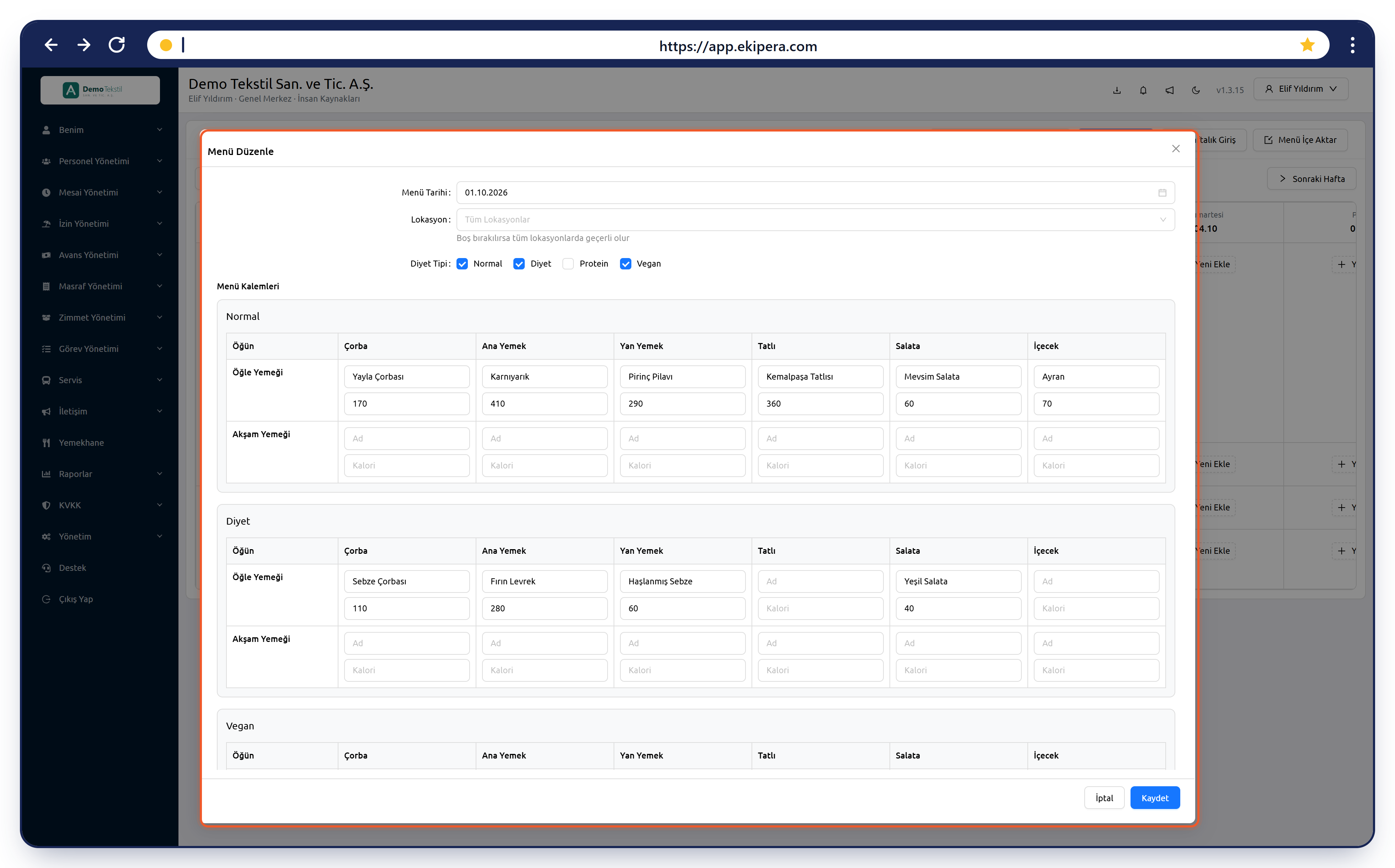
Yalnızca adı yazılan kalemler kaydedilir; en az bir kalem girilmelidir.
Haftalık Giriş
Bir haftanın menüsünü tek pencerede girmek için Haftalık Giriş butonuna tıklayın (3). Lokasyon seçip her gün için sekmelerde menüyü doldurun ve Kaydet deyin. Kaydettiğinizde kalem girilmiş her günün mevcut menüsü yenisiyle değiştirilir; boş bırakılan günler olduğu gibi kalır.
Excel'den Menü İçe Aktarma
- Menü İçe Aktar butonuna tıklayın (4).
- Şablonu İndir ile şablonu indirin ve doldurun: Tarih (GG.AA.YYYY), Öğün Tipi (Öğle / Akşam), Kategori, Diyet Tipi, Yemek Adı ve isteğe bağlı Kalori.
- Dosyayı seçip Yükle deyin. Dosya
.xlsxveya.csvolmalıdır.
İçe aktarılan menüler Tüm Lokasyonlar için geçerli olur ve dosyadaki her tarihin mevcut genel menüsü yenisiyle değiştirilir. Kategori veya diyet tipi tanınmayan satırlar varsayılan değerle (Çorba / Normal) kaydedilir; yüklemeden önce yazımları kontrol edin.
Girilmiş bir günün menüsü panelden silinemez; menüyü düzenleyerek yemekleri değiştirebilirsiniz.
Aylık PDF
Aylık PDF modunda ekranda seçili yılın 12 ayı kart olarak görünür.
- Menüsünü yükleyeceğiniz ayın kartında PDF Yükle butonuna tıklayın.
- Yıl, Ay ve gerekiyorsa Lokasyon seçin; lokasyon boş bırakılırsa PDF bütün lokasyonlarda geçerli olur.
- PDF dosyasını seçin (en fazla 25 MB) ve kaydedin.
Aynı ay ve lokasyon için ikinci PDF yüklenirse eskisi kalıcı olarak silinip yenisiyle değiştirilir. Yüklenen PDF'i İndir ile açabilir, Yeniden Yükle ile değiştirebilir veya Sil ile kaldırabilirsiniz. PDF yüklendiğinde veya silindiğinde ilgili personele bildirim gider.
Personel Tarafı
Personel menüyü panelde Bugünün Menüsü kartında, mobil uygulamada ana ekrandaki Bugünün Menüsü kartında görür; birden fazla diyet menüsü varsa diyet seçebilir. Aylık PDF modunda kart Bu Ayın Menüsü olarak görünür ve PDF'i açar. Detaylı menü girildiğinde veya değiştirildiğinde bildirim gönderilmez.
Günlük yemek hazırlık sayıları için bkz. Yemekhane Hazırlık Raporu.