Güzergahlar
Güzergahlar ekranında personel servislerinin güzergahlarını tanımlar; her güzergaha araç atar, durakları ve geçiş saatlerini girer, personeli duraklara yerleştirirsiniz.
Menüyü rolünde Servis Yönetimi yetkisi bulunan kullanıcılar görür. Bu yetki rol ekranında Diğer grubunda yer alır. Kullanıcılar yalnızca yetkili oldukları lokasyonların güzergahlarını görür. Bkz. Roller ve Yetkiler.
Ekrana Nasıl Ulaşılır?
- Sol menüde Servis başlığına tıklayın.
- Güzergahlar menüsünü seçin (1).
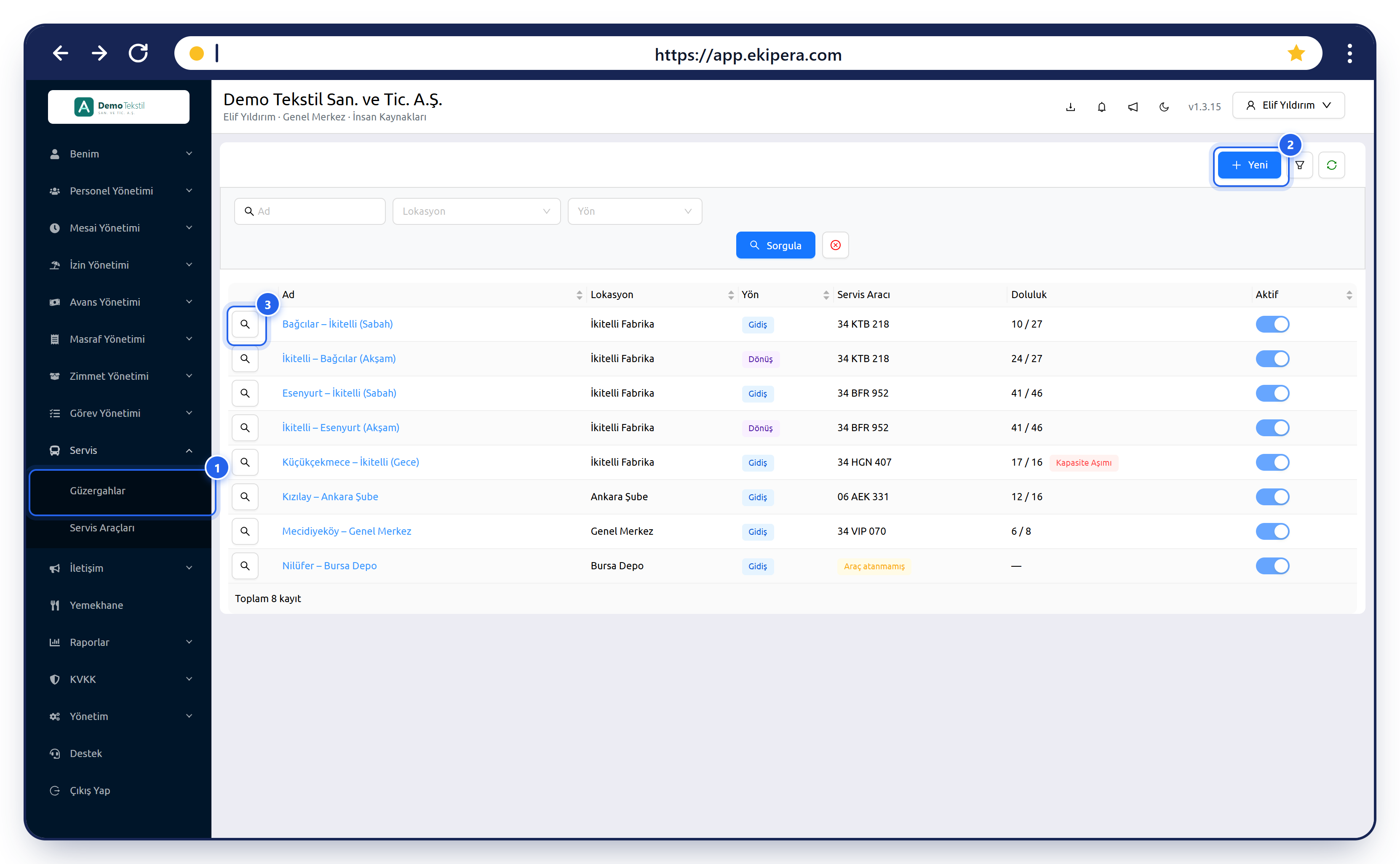
Servis menüsü, Modül Ayarları ekranındaki Personel Servisi kartında modül açıksa görünür.
Listede güzergahın adı, lokasyonu, Yönü (Gidiş veya Dönüş), servis aracının plakası ve Doluluk (atanan personel / araç kapasitesi) görünür. Atanan personel araç kapasitesini aşarsa kırmızı Kapasite Aşımı, araç atanmamışsa sarı Araç atanmamış etiketi çıkar. Ad, Lokasyon ve Yön alanlarıyla listeyi süzebilirsiniz.
Güzergah Ekleme
- Yeni butonuna tıklayın (2).
- Alanları doldurun ve Kaydet deyin.
| Alan | Açıklama |
|---|---|
| Ad | Zorunludur; en fazla 150 karakter (ör. Bağcılar – İkitelli (Sabah)). |
| Lokasyon | Zorunludur. Servisin gittiği veya ayrıldığı iş yeri. |
| Yön | Gidiş (işe geliş) veya Dönüş (işten çıkış). Gidiş ve dönüş ayrı güzergah olarak tanımlanır; dönüşü kolayca oluşturmak için Güzergahı Kopyala'yı kullanın. |
| Servis Aracı | İsteğe bağlı. Yalnızca aktif araçlar listelenir. Doluluk kontrolü aracın kapasitesine göre yapılır. |
| Aktif | Kapalıysa güzergah pasif olur. |
Araçlar Servis Araçları ekranında tanımlanır.
Güzergah Detayı
Güzergahın satırındaki büyüteç butonuna (3) veya adına tıklayın. Güzergah detay sayfası açılır.
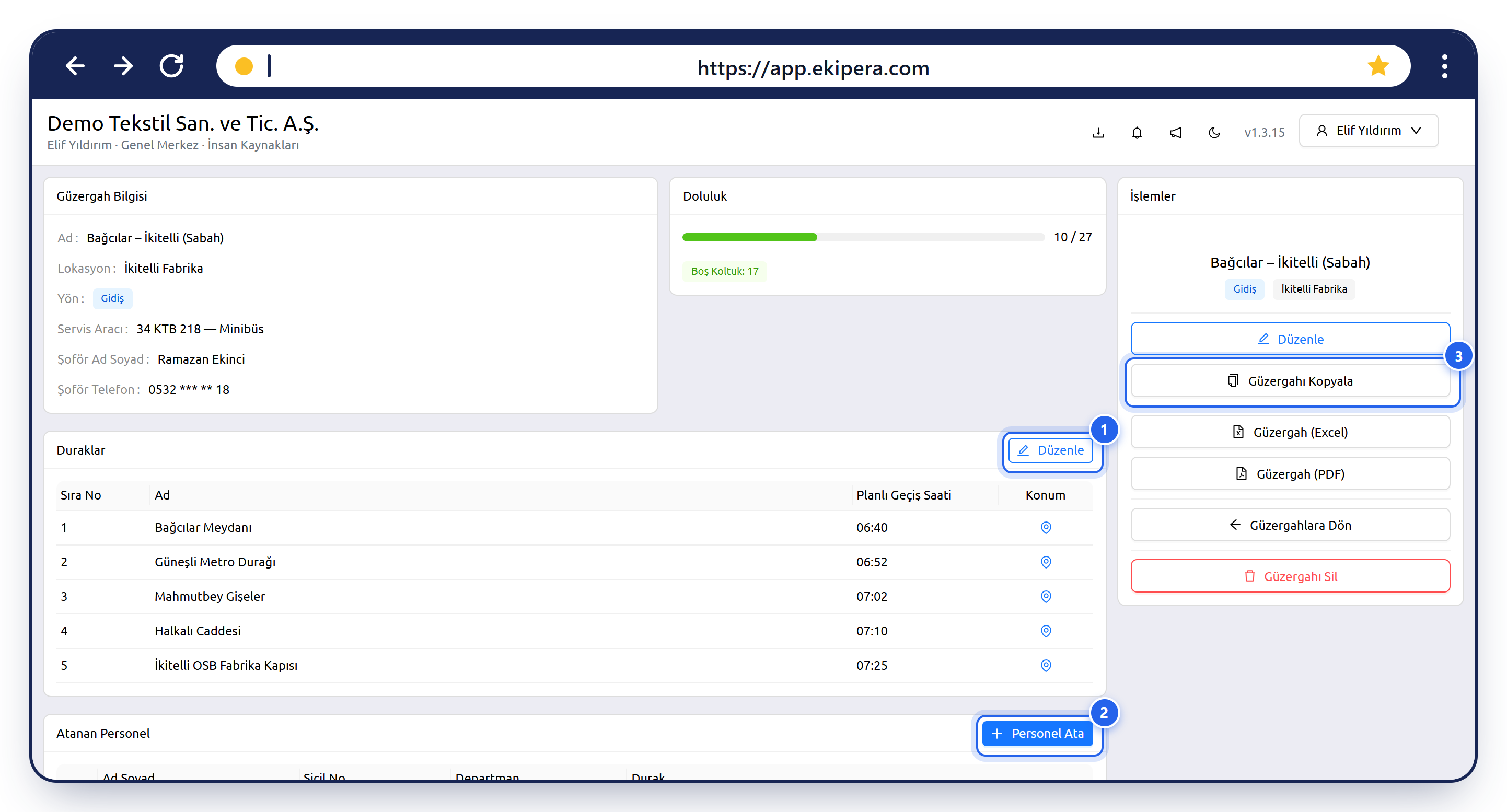
Sayfada Güzergah Bilgisi (araç, şoför ve telefonu), Doluluk (dolu/boş koltuk), Duraklar ve Atanan Personel kartları ile sağda İşlemler kartı yer alır.
Durakları Düzenleme
- Duraklar kartında Düzenle butonuna tıklayın (1).
- Durak Ekle ile yeni durak ekleyin; her durak için Ad ve Planlı Geçiş Saati girin.
- Durakların sırasını satır başındaki ok butonlarıyla değiştirin. Sıra No satır sırasından otomatik gelir.
- İsterseniz Konum sütunundaki harita butonuyla durağın yerini haritadan seçin.
- Kaydet deyin.
Değişiklikler Kaydet'e basınca uygulanır. Personel atanmış bir durağı silerseniz, o durağa atanmış personelin servis ataması da kaldırılır; kaydederken bu size sorulur.
Konumu girilmiş duraklarda Konum sütunundaki simgeye tıklayınca durak haritada açılır; Yol Tarifi Al ile harita uygulamasında yol tarifi alınabilir.
Konum penceresi açıldığında tarayıcınızın konumu önerilebilir. Durağın gerçek yerini haritada tıklayarak seçtiğinizden emin olun; aksi hâlde kendi konumunuz durak konumu olarak kaydedilebilir.
Personel Atama
- Atanan Personel kartında Personel Ata butonuna tıklayın (2). Güzergahta durak yoksa buton pasiftir; önce durak ekleyin.
- Personelin bineceği Durak'ı seçin.
- Listeden personeli işaretleyin. Ad Soyad / Sicil No ve Departman alanlarıyla arayabilirsiniz; seçimler sayfa değiştirince korunur.
- Personel Ata deyin.
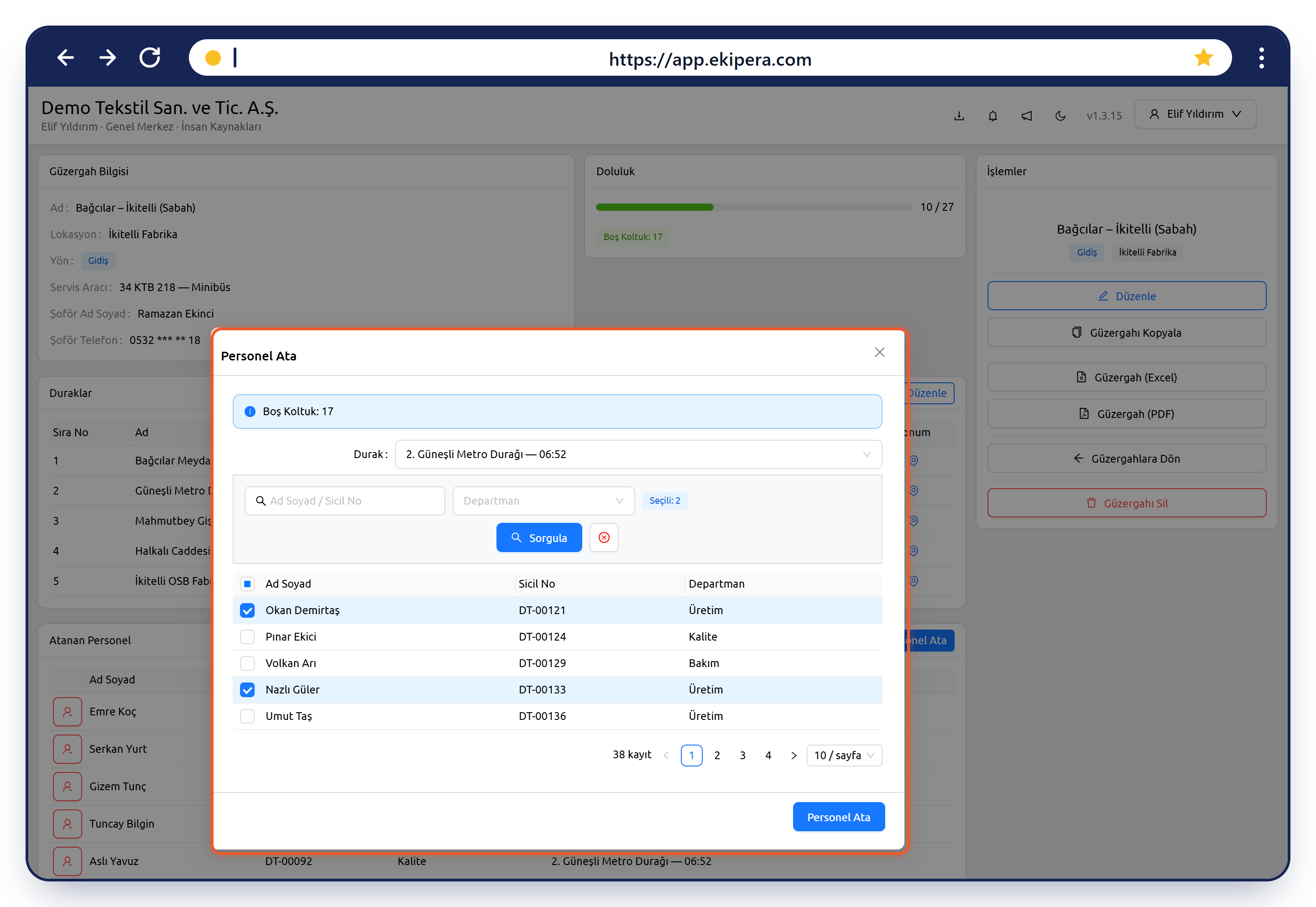
- Listede yalnızca ana lokasyonu güzergahın lokasyonu olan ve aynı lokasyon ve yönde başka bir güzergaha atanmamış personel çıkar.
- Pencerenin üstünde Boş Koltuk sayısı yazar. Seçtiğiniz kişi sayısı boş koltuktan fazlaysa kaydedilemez.
- İşten ayrılmış personel atanamaz ve doluluğa sayılmaz.
Bir personelin atamasını kaldırmak için Atanan Personel listesinde satır başındaki kaldır butonunu kullanın.
Güzergahı Kopyala
Gidiş güzergahından dönüş güzergahını (veya benzer bir güzergahı) hızlıca oluşturmak için İşlemler kartında Güzergahı Kopyala'ya tıklayın (3).
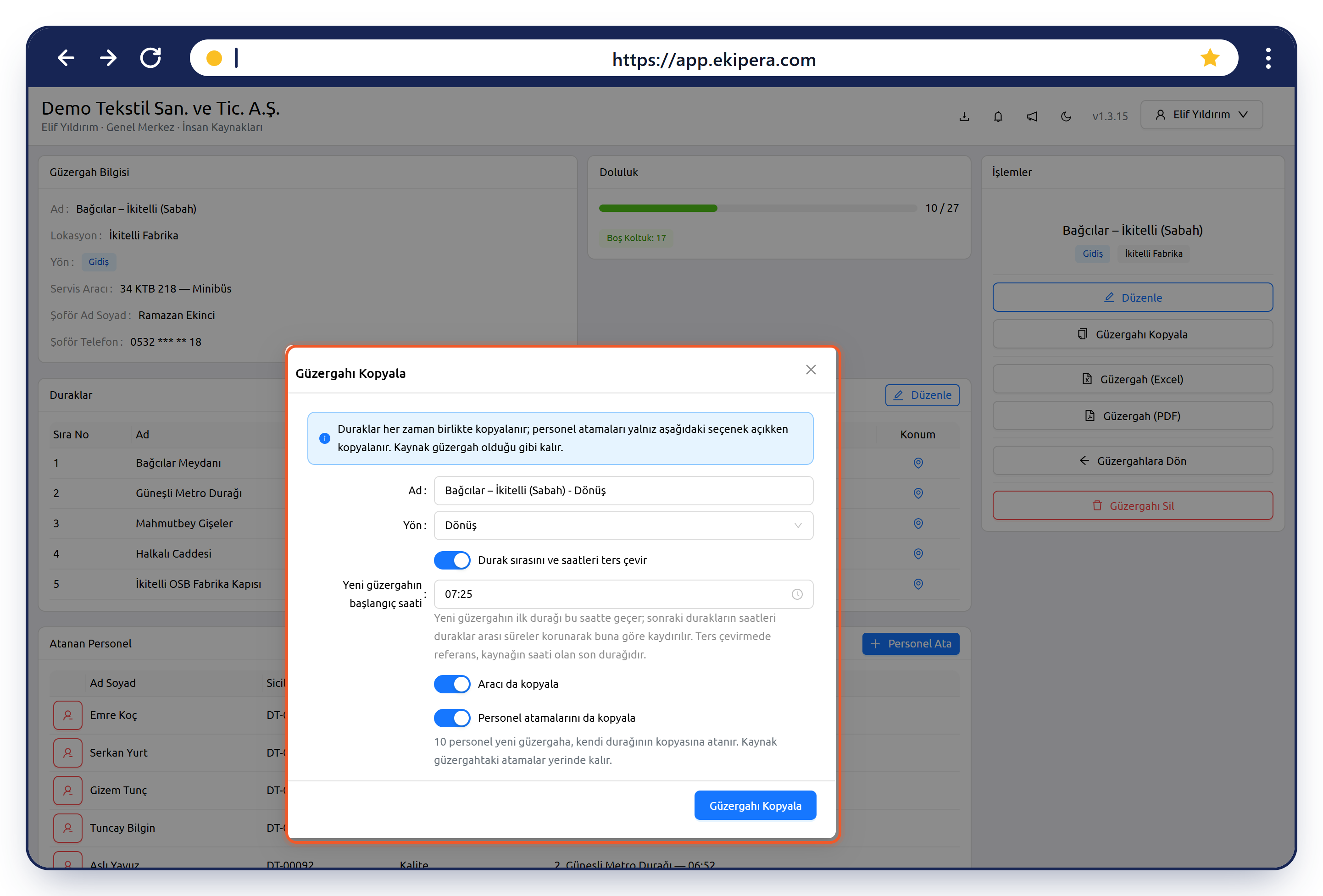
| Alan | Açıklama |
|---|---|
| Ad / Yön | Varsayılan olarak karşı yön seçilir ve ada eklenir. |
| Durak sırasını ve saatleri ters çevir | Açıksa duraklar ters sırayla kopyalanır (dönüş güzergahı için). |
| Yeni güzergahın başlangıç saati | İlk durağın yeni geçiş saati; diğer durakların saatleri duraklar arası süreler korunarak kaydırılır. |
| Aracı da kopyala | Açıksa aynı araç yeni güzergaha atanır. |
| Personel atamalarını da kopyala | Açıksa personel yeni güzergahta kendi durağının kopyasına atanır. Kaynak güzergahtaki atamalar yerinde kalır. |
Kopyalama bitince yeni güzergahın detay sayfası açılır.
Diğer İşlemler
- Güzergah (Excel) / Güzergah (PDF): Durakları ve atanan personeli (telefonlarıyla) ve şoför bilgisini içeren listeyi indirir. Şoföre verilecek yolcu listesi için kullanılabilir.
- Güzergahı Sil: Güzergahı, duraklarını ve personel atamalarını kalıcı olarak siler. Onay için kutuya SİL yazmanız gerekir; bu işlem geri alınamaz.
Personel Tarafı
Personelin servis bilgisi, Personel Detayı sayfasındaki Servis sekmesinde görünür. Personel kendi servisini panelin ana ekranındaki Servisim kartında görür: yön, güzergah, durak, geçiş saati ve araç plakası. Ekipera'da servise biniş takibi veya canlı araç konumu yoktur.